如何使用美图秀秀进行抠图
1、打开美图秀秀软件。
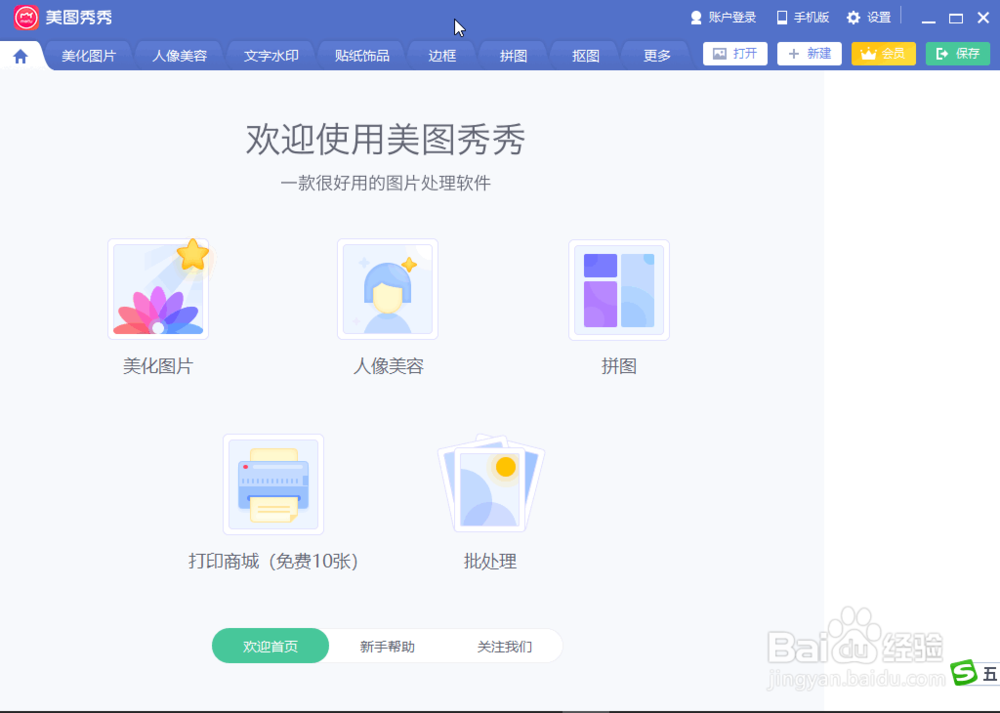
2、选择"抠图"菜单。

3、准备好一张图片素材。

4、用美图秀秀打开图片素材。

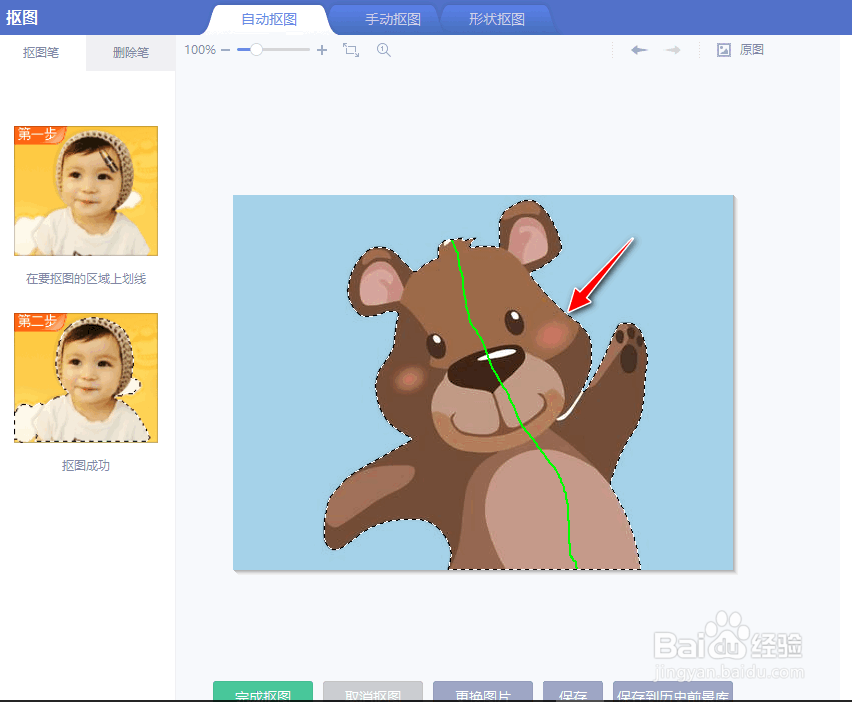
5、可以选择"自动抠图"或"手动抠图",本演示就选"自动抠图"菜单。

6、在源图片素材需要进行抠图的区域位置划一条轴线。

7、在抠图区域的周围会出现蚂蚁线,表示抠图区域已被选中。
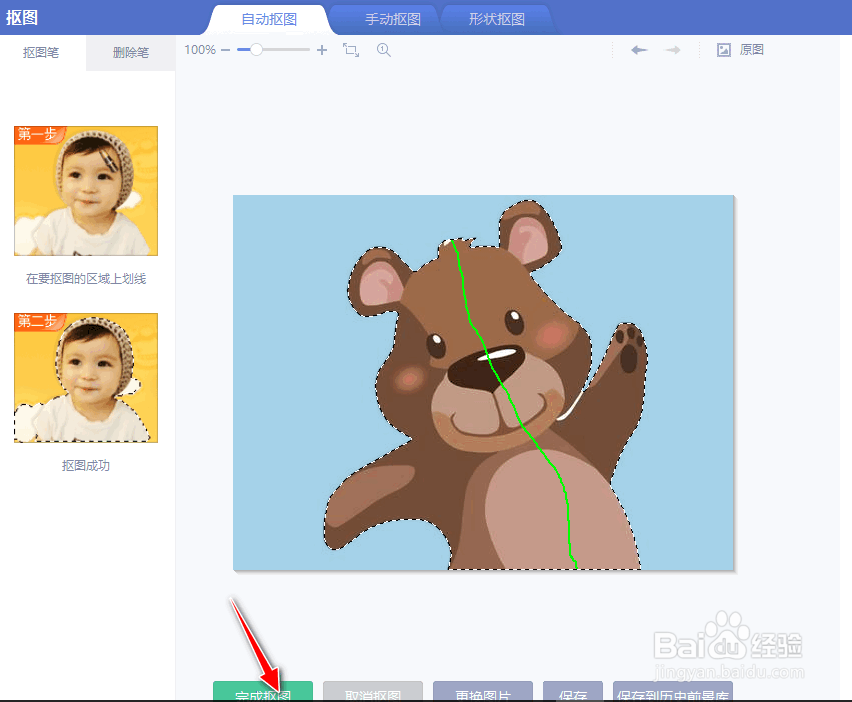
8、点击"完成抠图"完成本次抠图操作。
9、选择"完成"按钮结束整抠图操作。
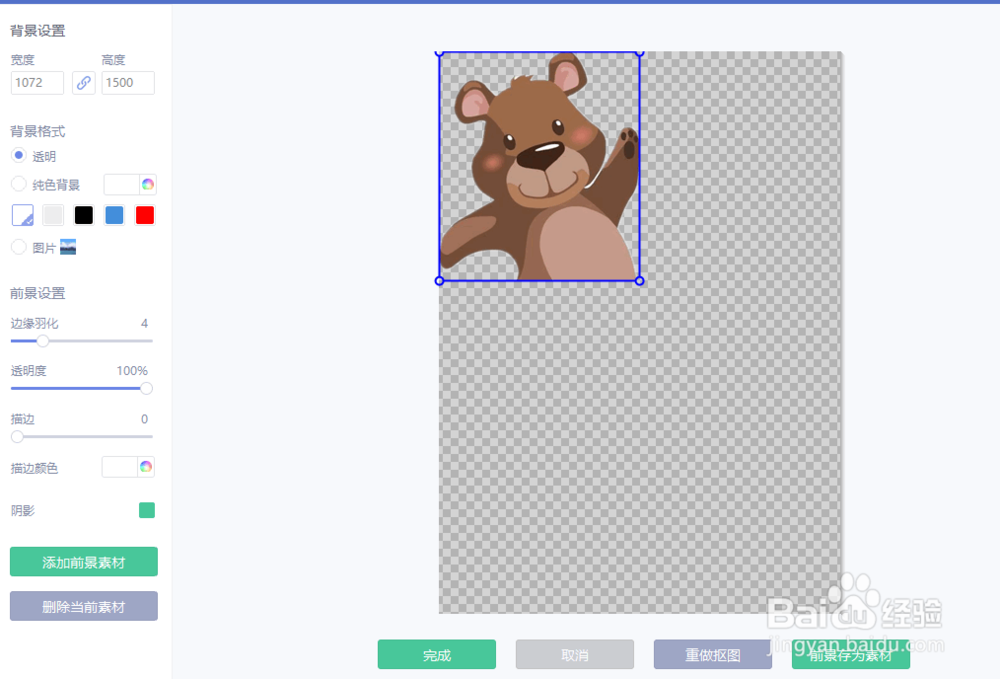
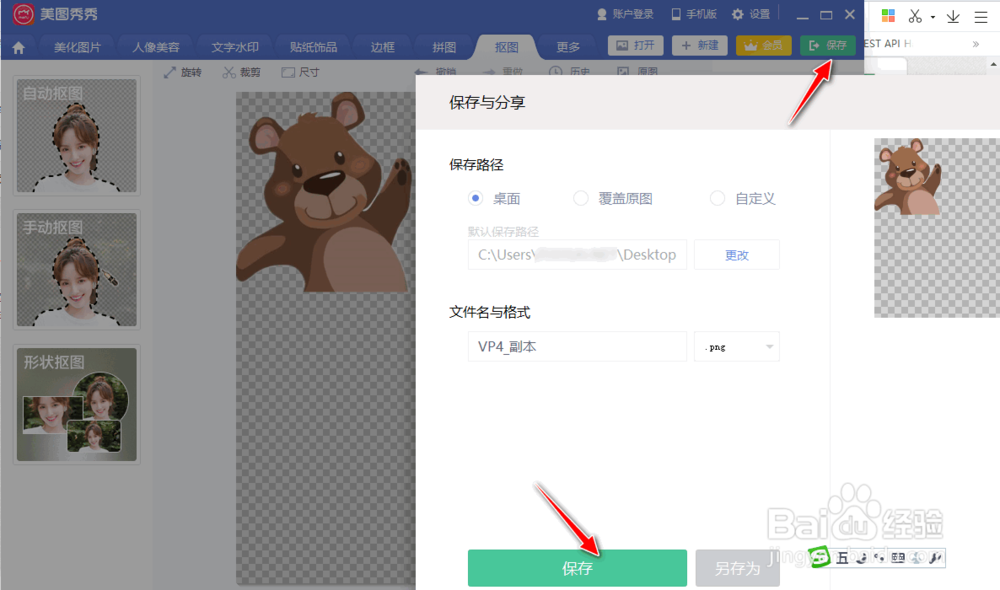
10、选择"保存"按钮,导出抠图后的图片。
1、打开美图秀秀软件。
2、选择"抠图"菜单。
3、准备好一张图片素材。
4、用美图秀秀打开图片素材。
5、可以选择"自动抠图"或"手动抠图"菜单。
6、在源图片素材需要进行抠图的区域位置划一条轴线。
7、在抠图区域的周围会出现蚂蚁线,表示抠图区域已被选中。
8、点击"完成抠图"完成本次抠图操作。
9、选择"完成"按钮结束整个抠图操作。
10、选择"保存"按钮,导出抠图后的图片。
阅读量:186
阅读量:61
阅读量:134
阅读量:146
阅读量:50