如何利用美图秀秀给图片加文字?
1、第一步:打开美图秀秀,点击下方中间的“+”号,如下图所示。

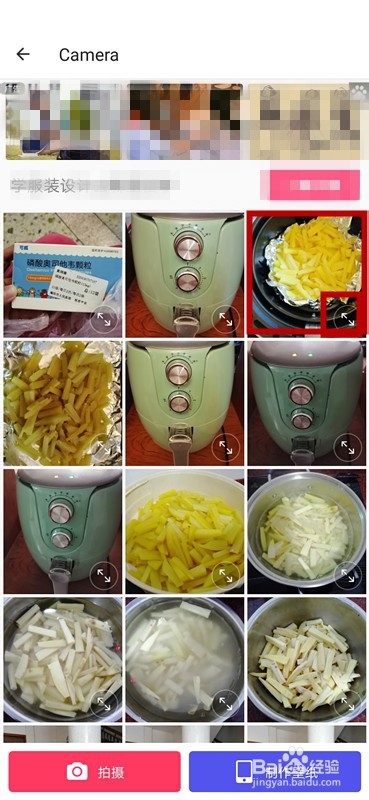
2、第二步:选择一张图片,如下图所示。
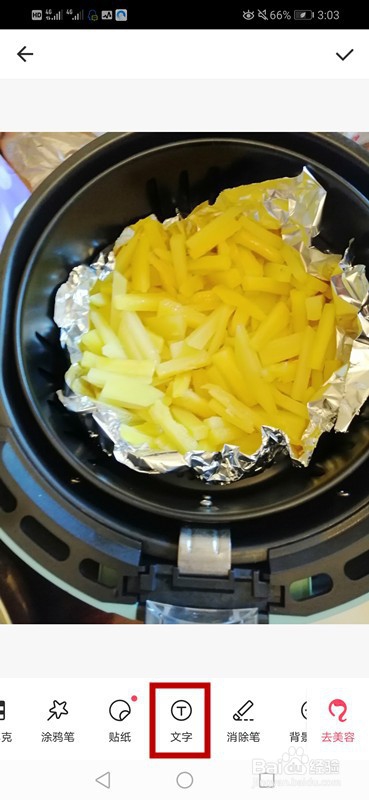
3、第三步:点击下方的“文字”,如下图所示。
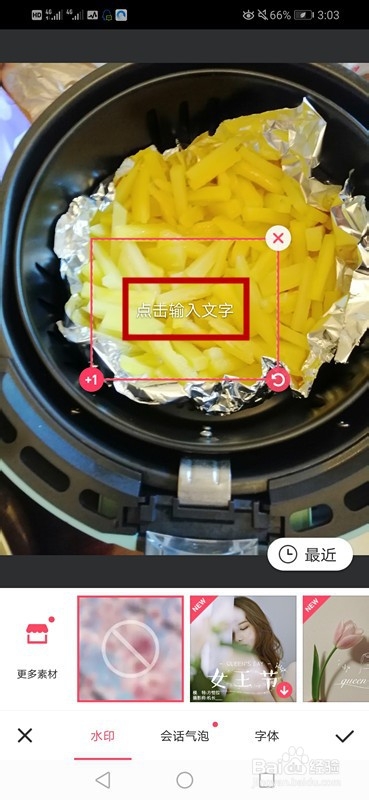
4、第四步:点一下“点击输入文字”,如下图所示。
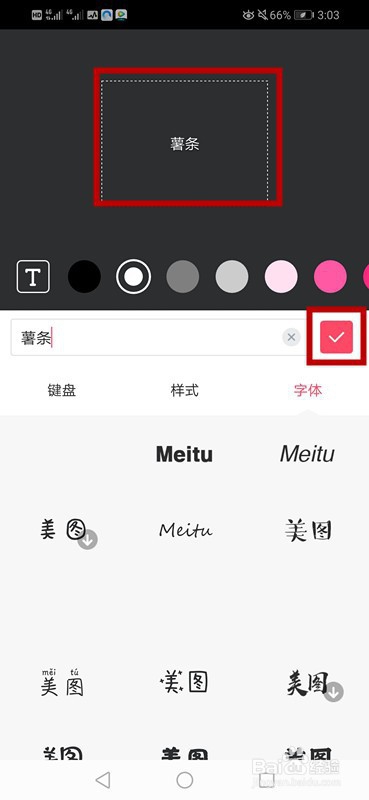
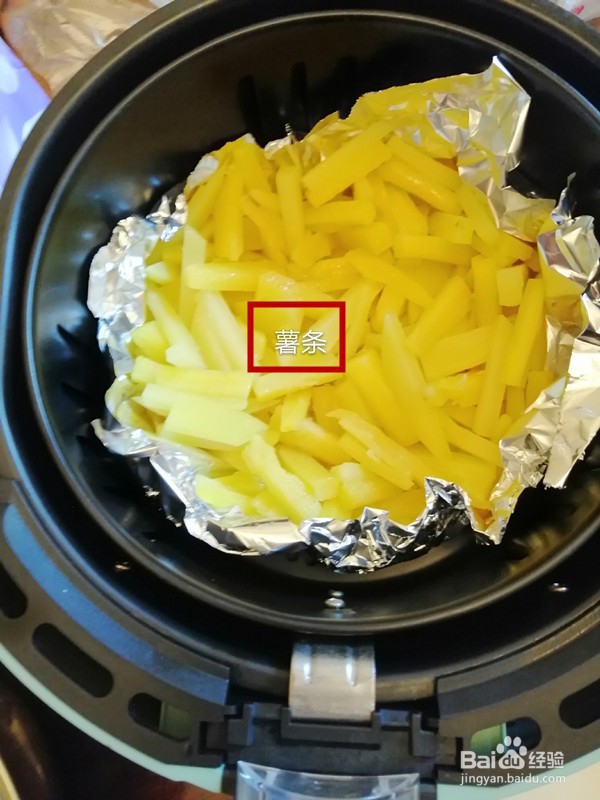
5、第五步:在文本框中输入你想要添加的文字,例如“薯条”,如下图所示。
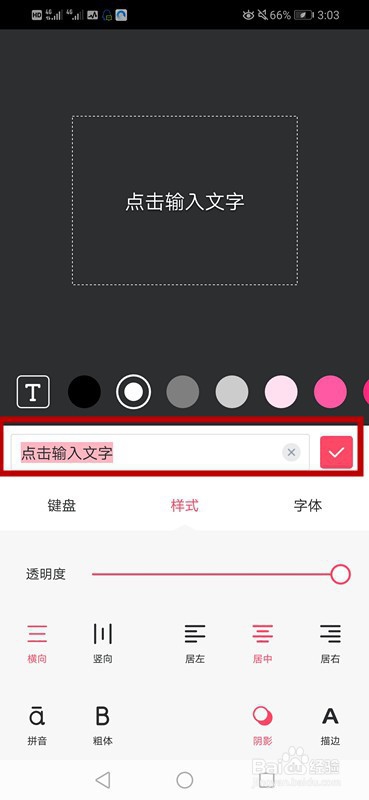
6、第六步:输入文字之后,点击后方的红色勾确认一下,如下图所示。
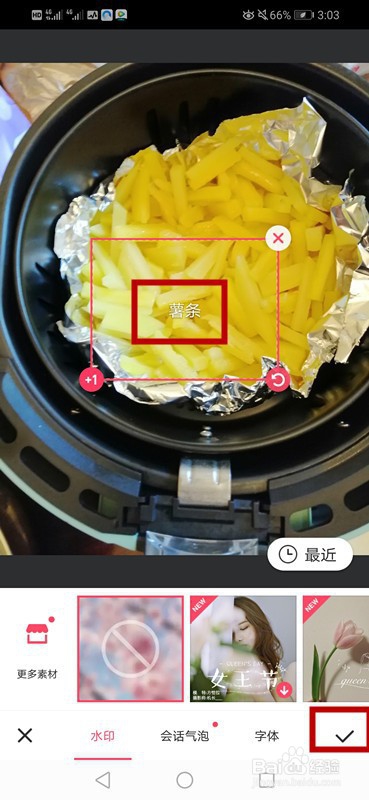
7、第七步:继续点击下方的打勾,如下图所示。
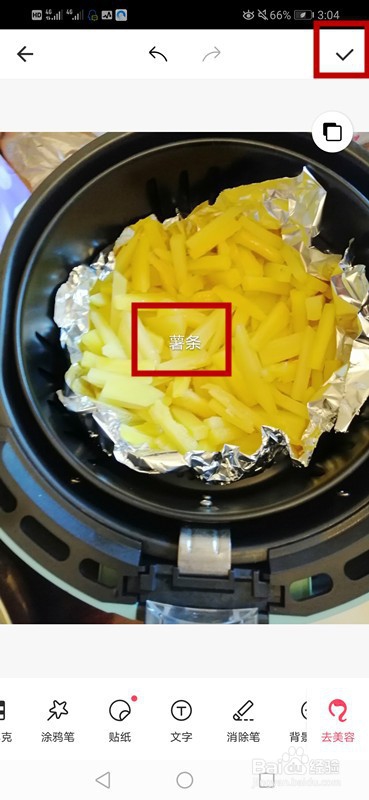
8、第八步:继续点击上方的打勾,如下图所示。
9、第九步:当出现“图片已保存”,说明文字已经添加成功,如下图所示。
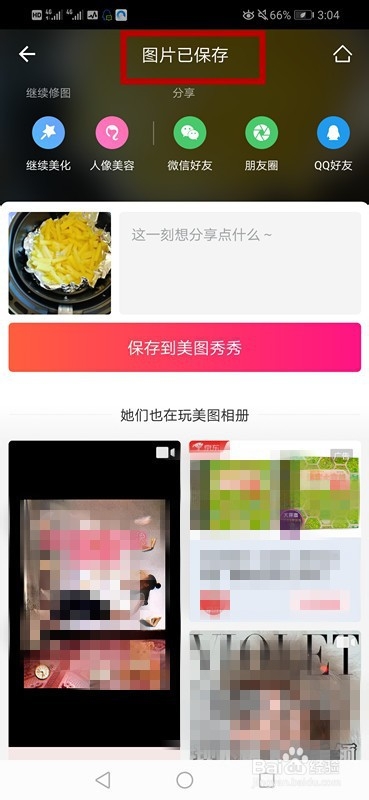
10、最后,可以看一下图片的最后添加效果,如下图所示。
阅读量:32
阅读量:59
阅读量:166
阅读量:47
阅读量:39