#好久不见#PS里如何添加图案图层
1、首先打开一个需要添加图案图层的PS文档。
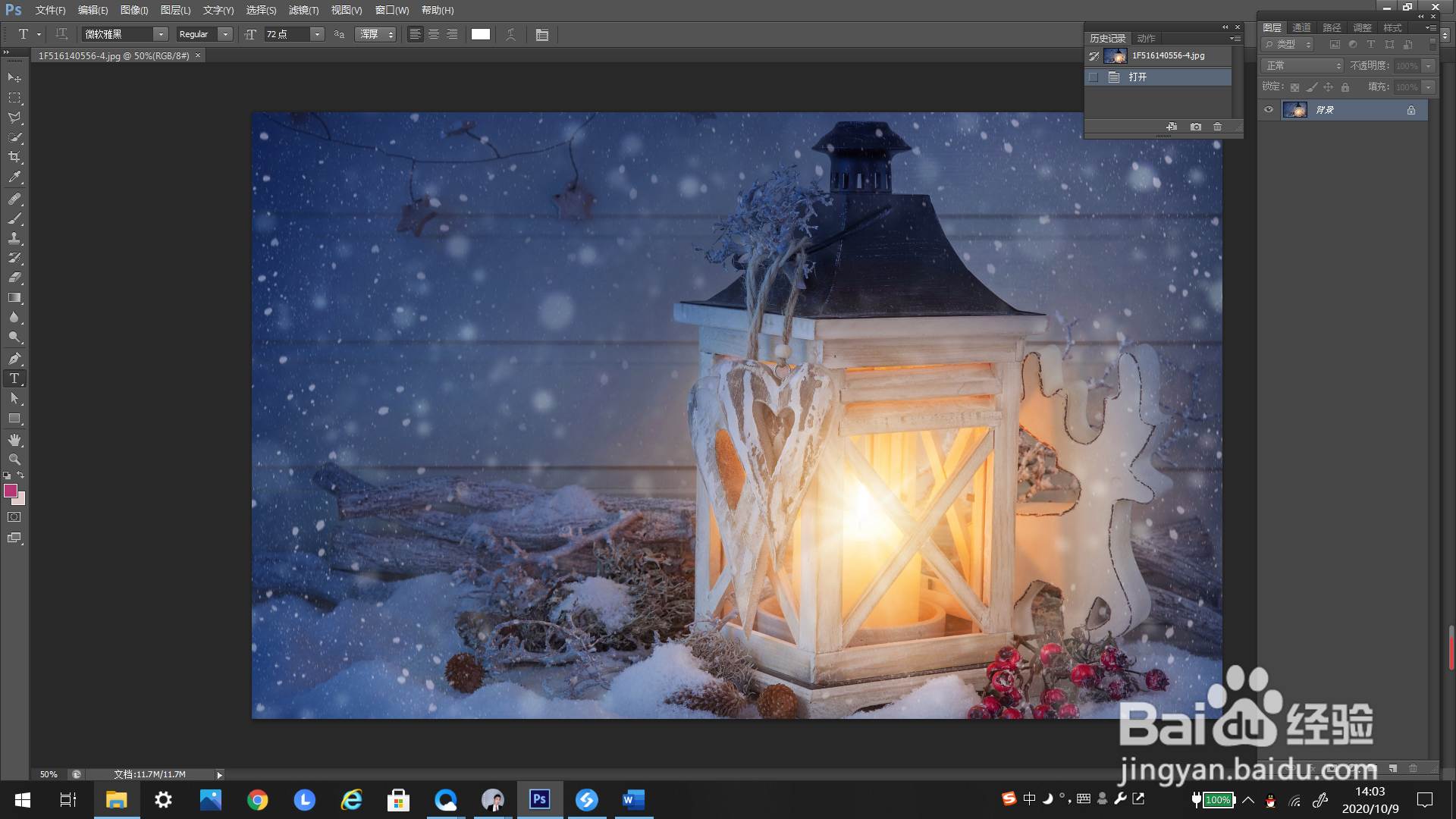
2、此时我们看向右边的图层编辑怕败窗口。脂醒
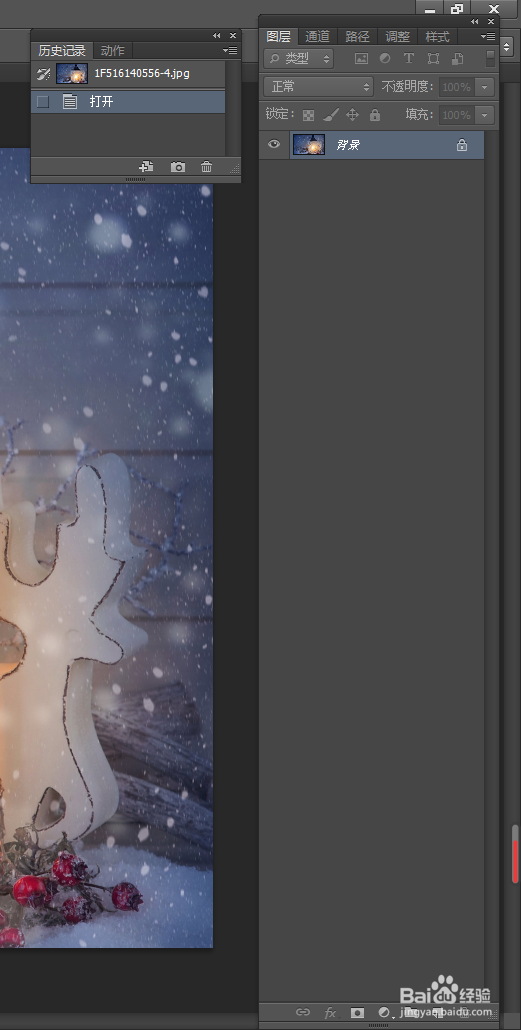
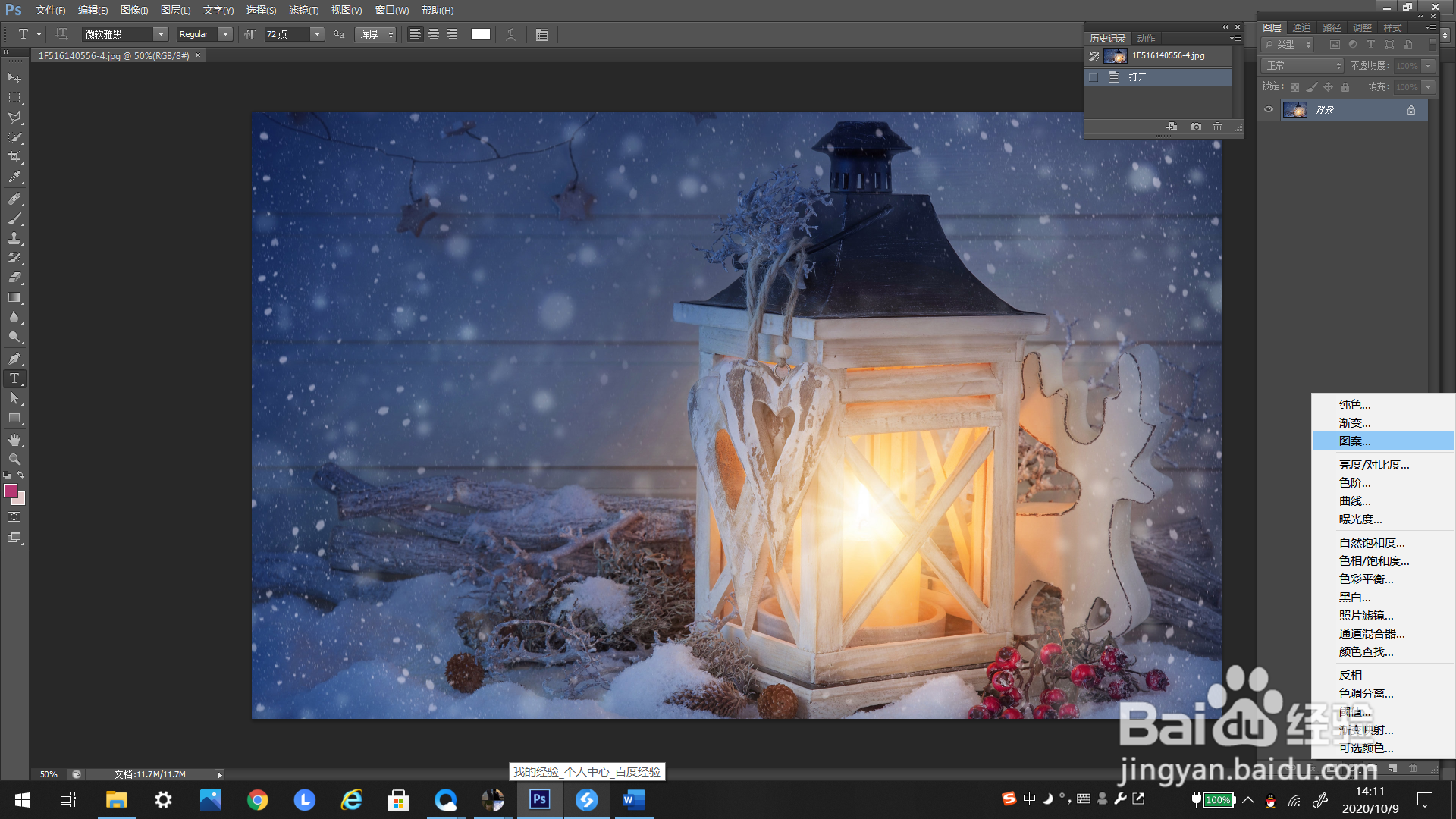
3、点击图层编辑窗口下方的"添加调整图层标志"。
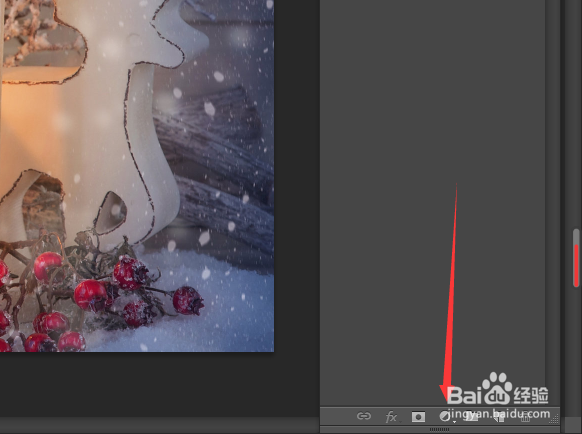
4、点击这个标志后,上方会弹出上选框。
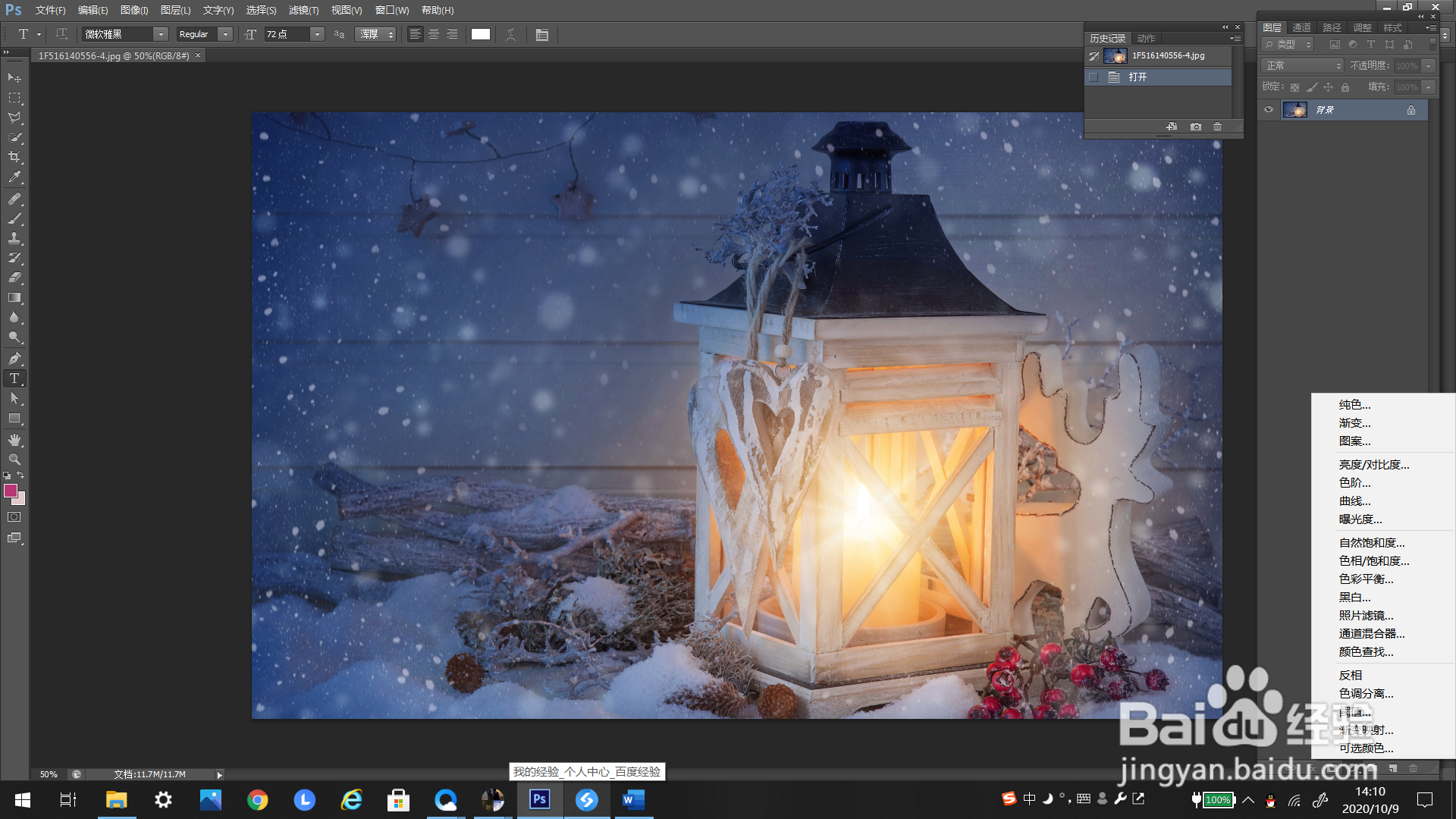
5、我们在弹出的上选框中找出“图案”,点击。
6、在图案编辑框里选择我们自己需要的图案。
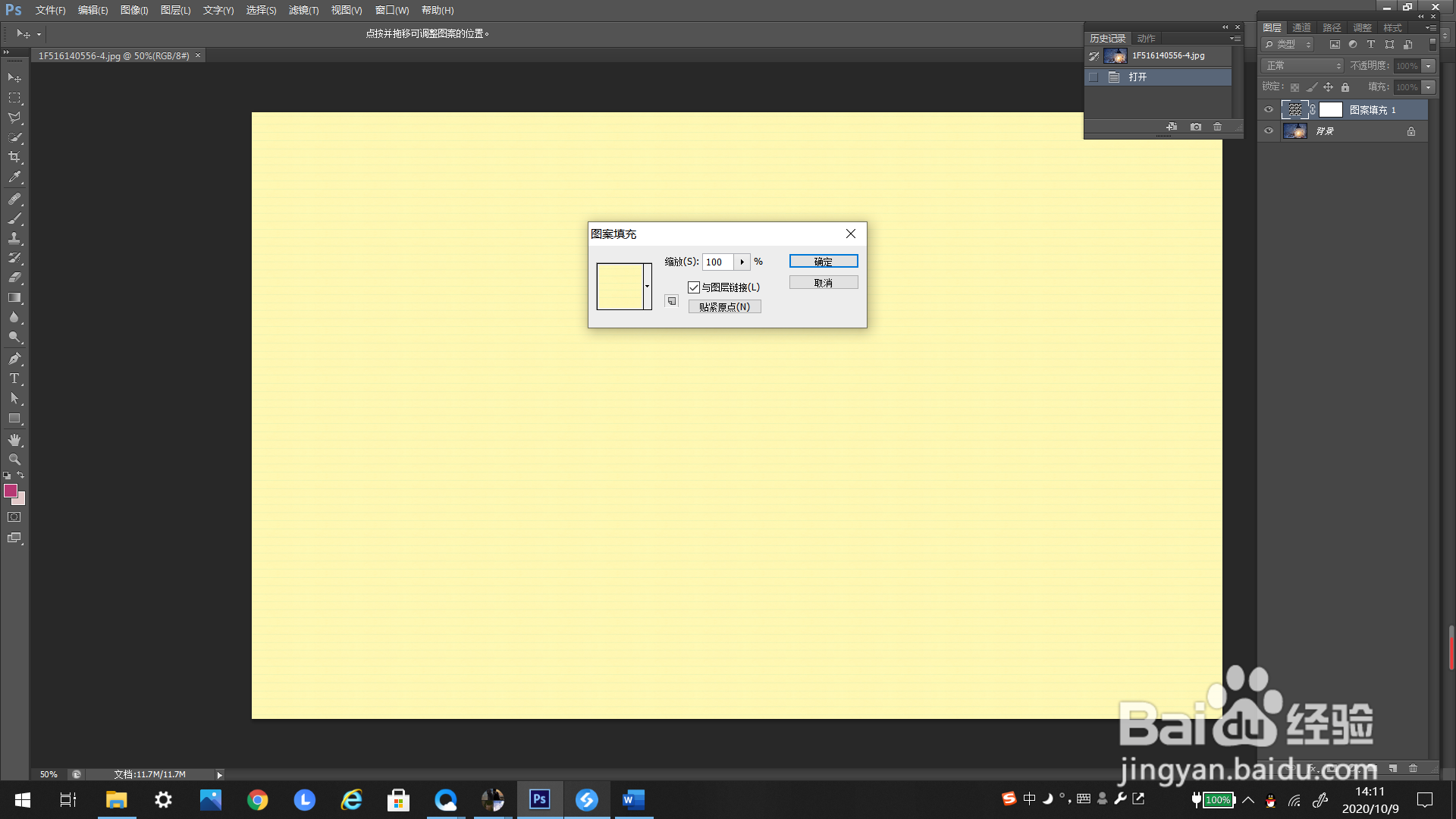
7、例如下图这个花纹图案。
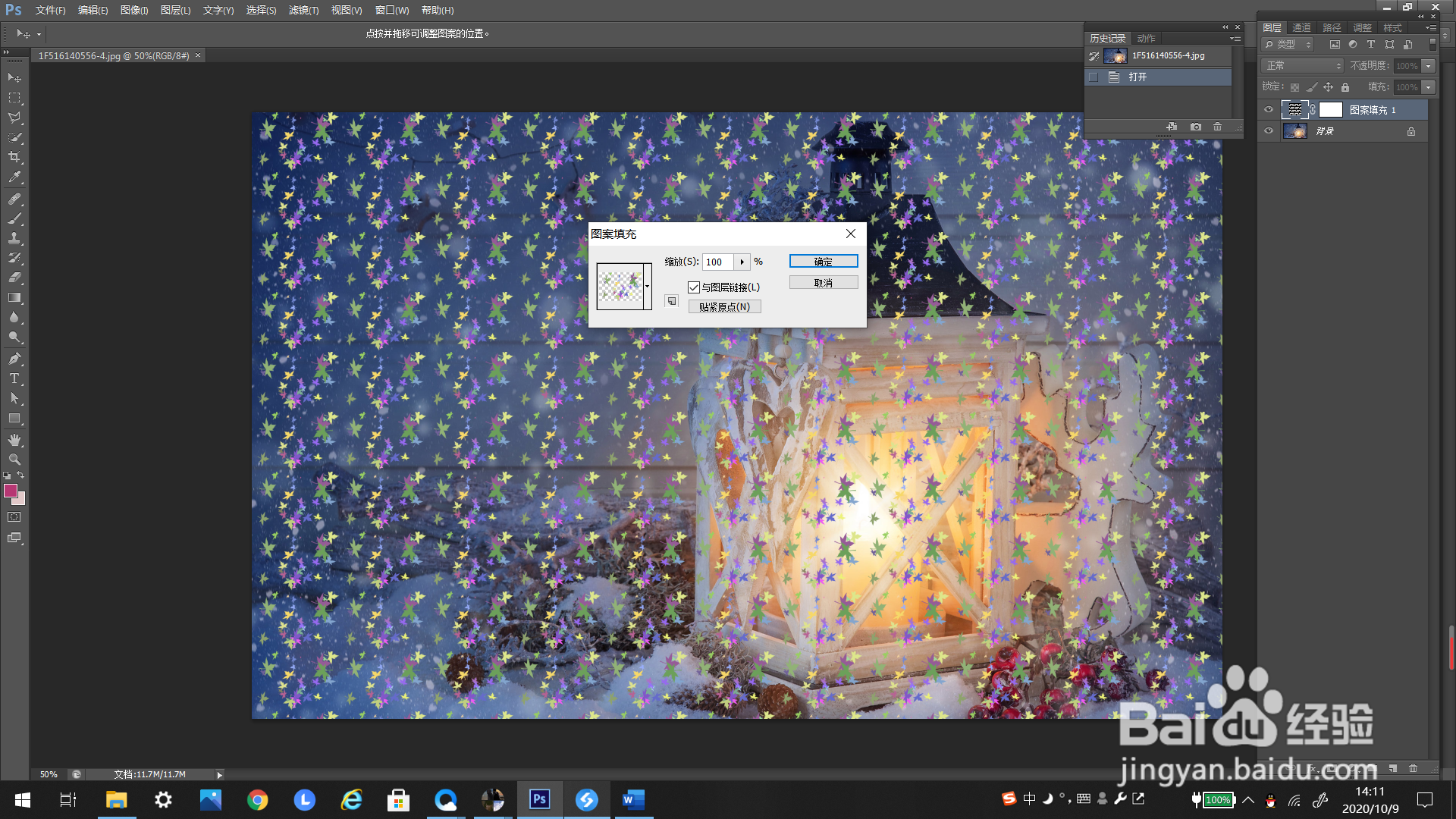
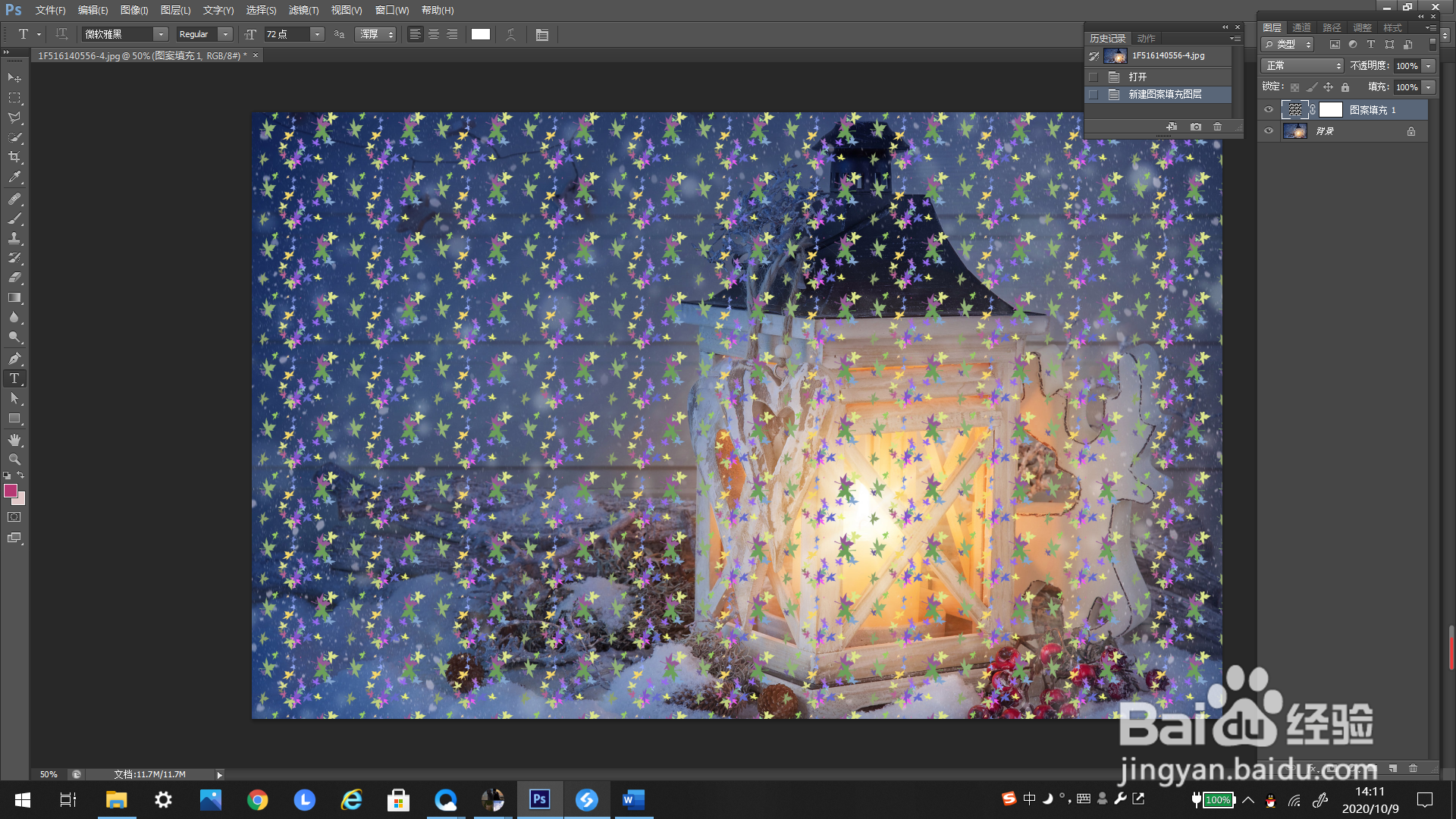
8、点击确定,就可各爷倘以看到图案图层被添加好了。
阅读量:91
阅读量:82
阅读量:190
阅读量:55
阅读量:38
1、首先打开一个需要添加图案图层的PS文档。
2、此时我们看向右边的图层编辑怕败窗口。脂醒
3、点击图层编辑窗口下方的"添加调整图层标志"。
4、点击这个标志后,上方会弹出上选框。
5、我们在弹出的上选框中找出“图案”,点击。
6、在图案编辑框里选择我们自己需要的图案。
7、例如下图这个花纹图案。
8、点击确定,就可各爷倘以看到图案图层被添加好了。