PS中怎么快速删除所有空图层
1、打开电脑,找到ps的图标,双击打开
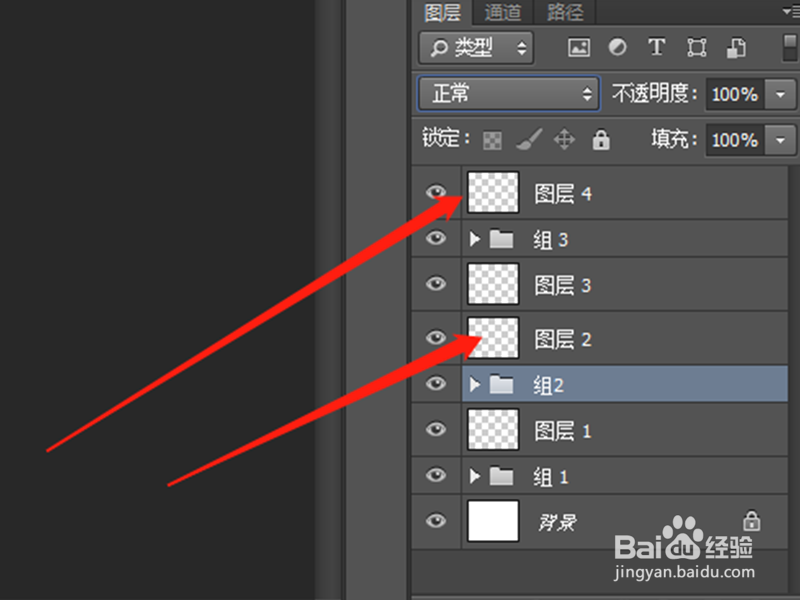
2、打开图层面板,可以看到有时不小心会建立很多空图层
3、在上面的菜单栏中,点击文件的选项

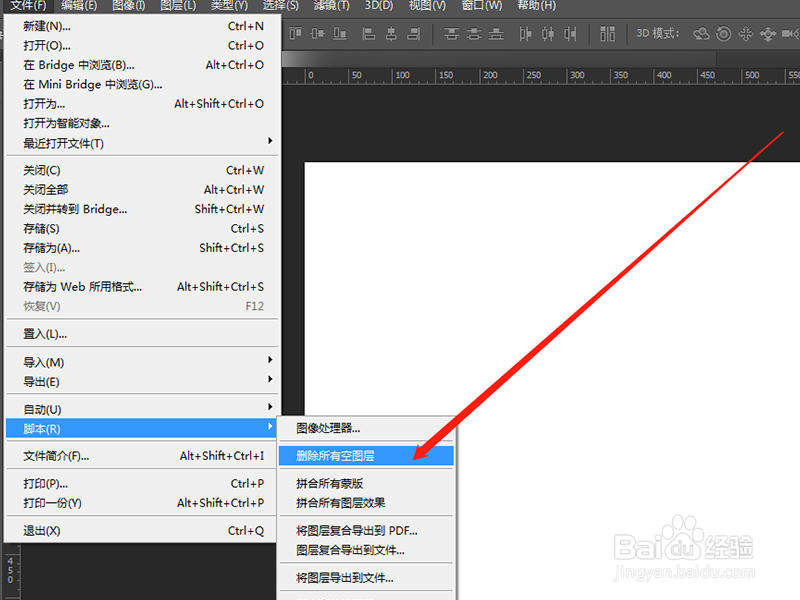
4、接着在弹出的窗口中,点击脚本—删除所有空图层
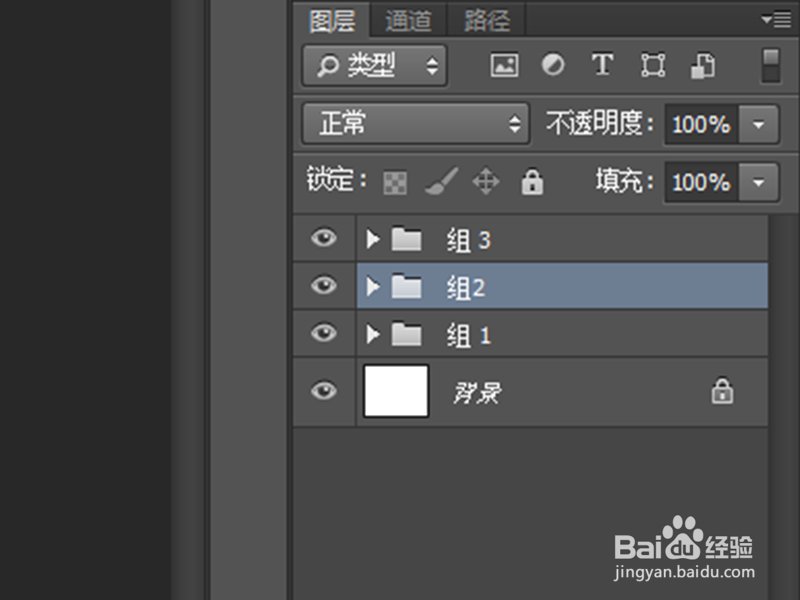
5、如下图所示,所有空图层会快速清除
1、打开电脑中的ps软件
2、点击文件—脚本—删除所有空图层
3、空图层会快速删除
阅读量:58
阅读量:196
阅读量:48
阅读量:196
阅读量:180
1、打开电脑,找到ps的图标,双击打开
2、打开图层面板,可以看到有时不小心会建立很多空图层
3、在上面的菜单栏中,点击文件的选项
4、接着在弹出的窗口中,点击脚本—删除所有空图层
5、如下图所示,所有空图层会快速清除
1、打开电脑中的ps软件
2、点击文件—脚本—删除所有空图层
3、空图层会快速删除