PS中制作自己想要的立体背景效果
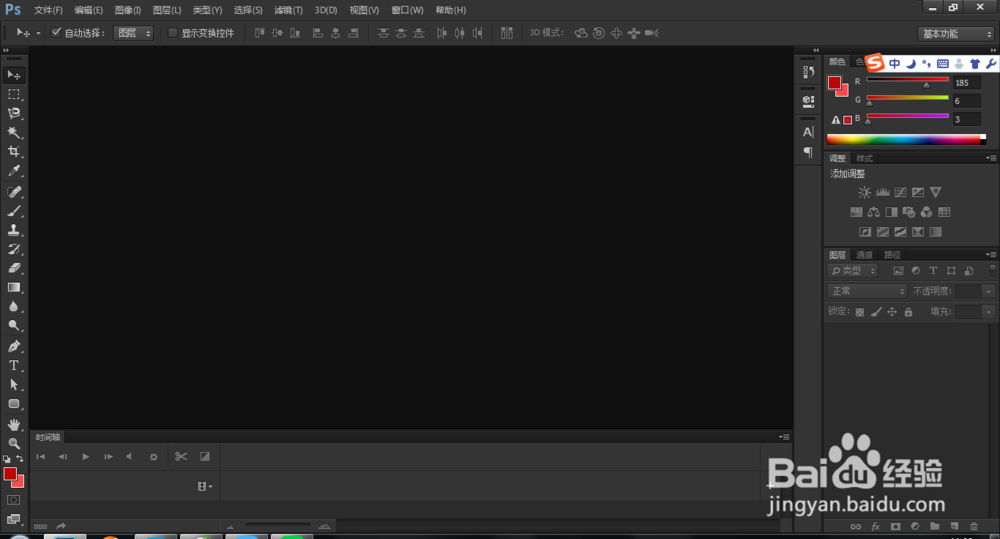
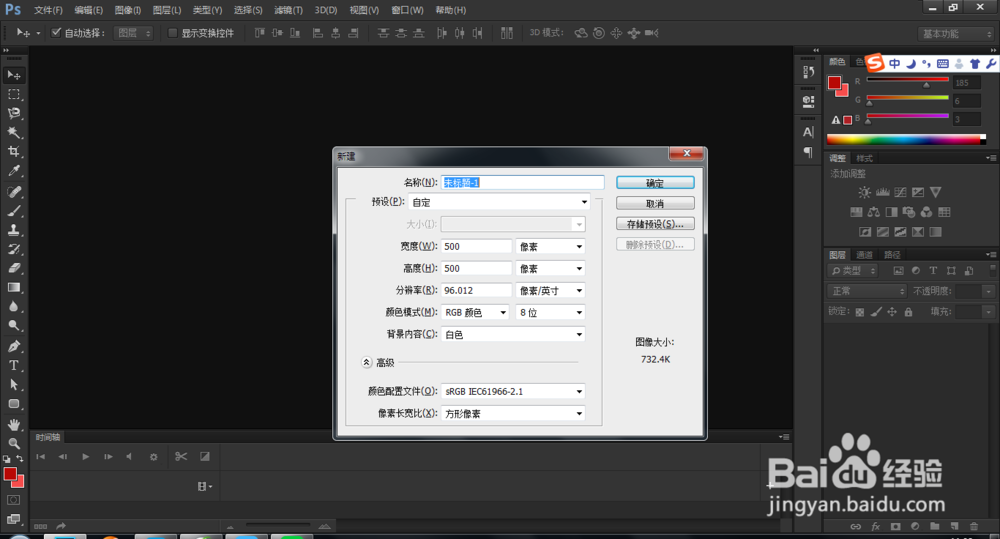
1、打开ps,新建一个文档 ,大小自定 ,单击确定按钮 。

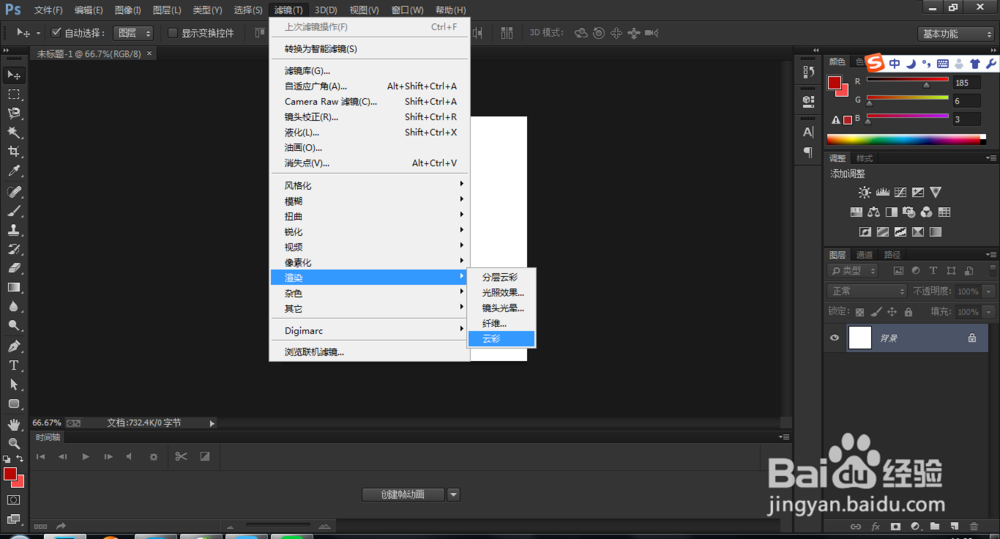
2、选择,滤镜→渲染→云彩,
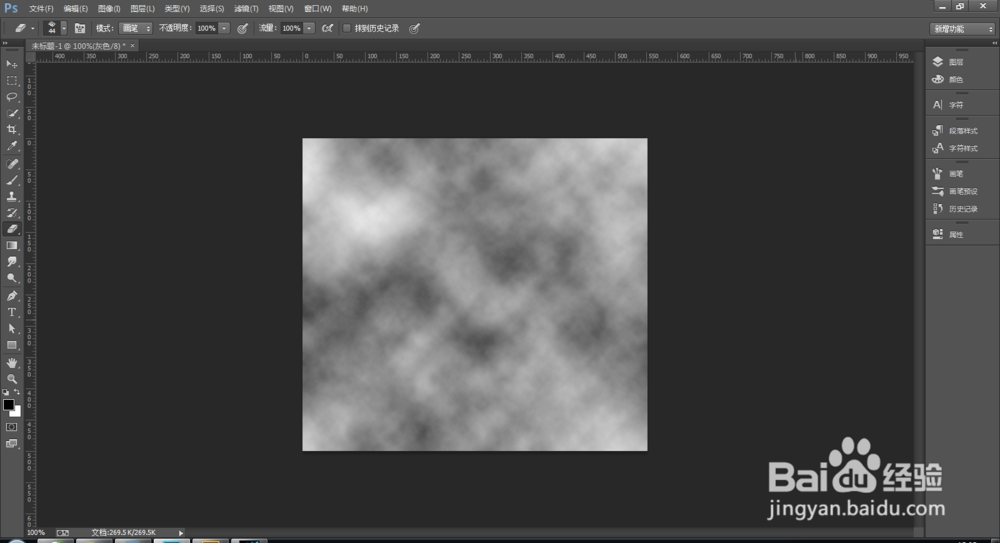
3、ctrl+j复制图层 ,如下图。
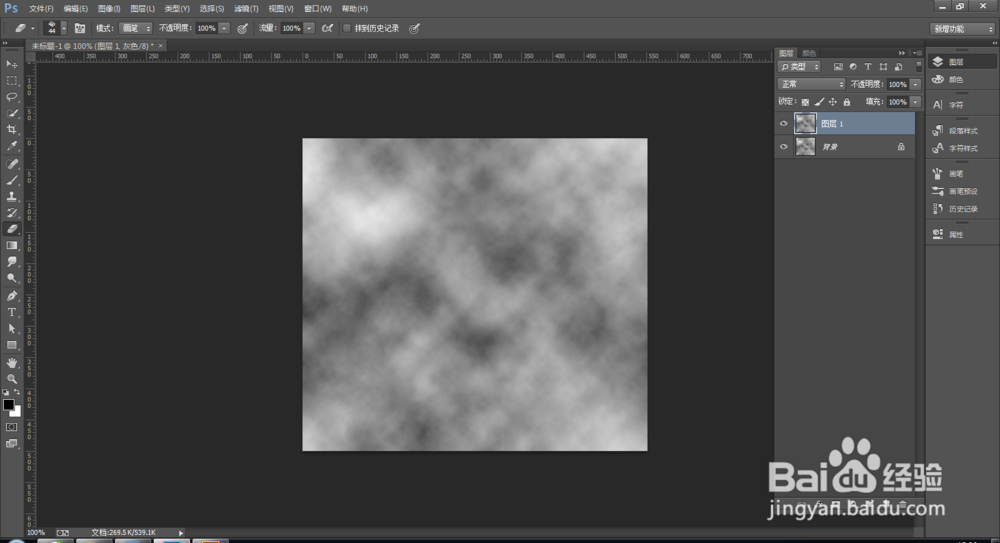
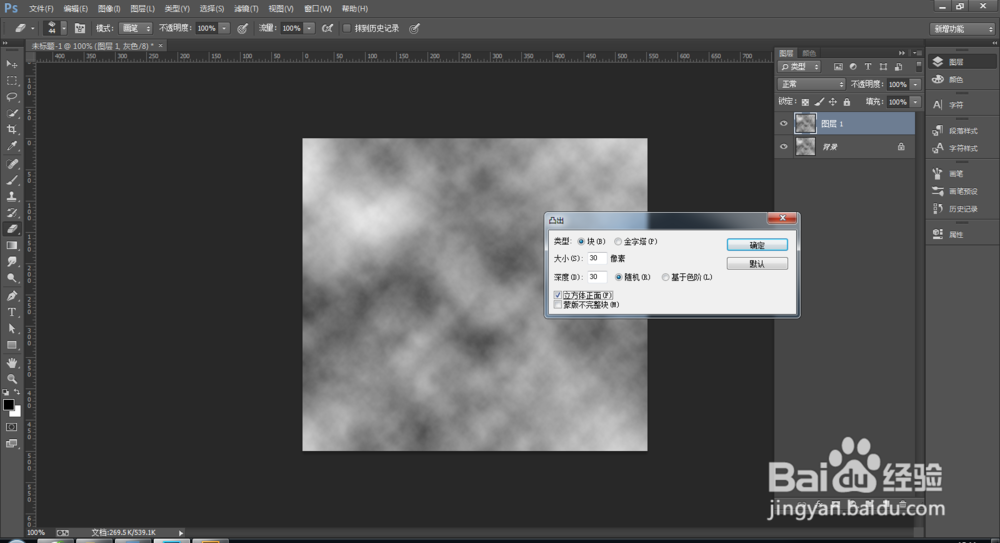
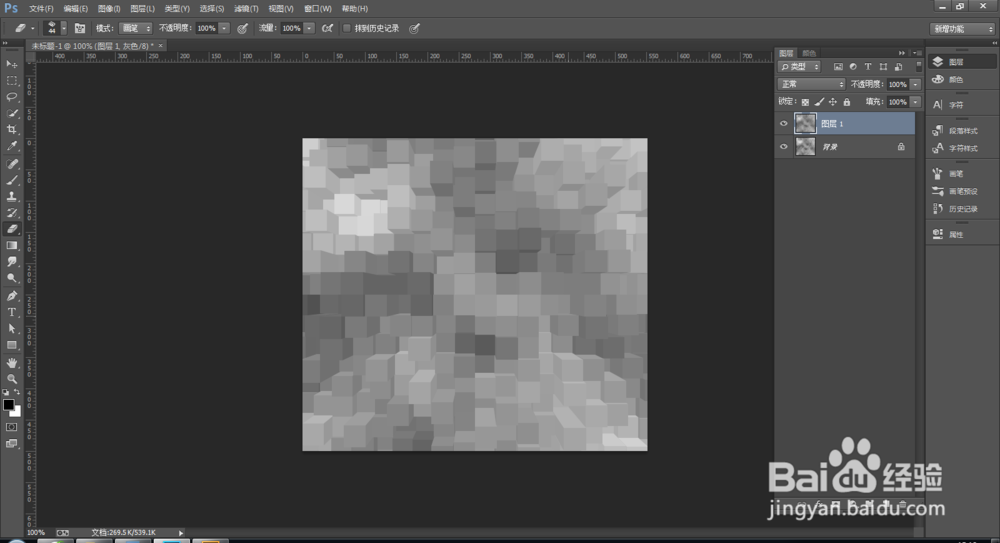
4、选择,滤镜→风格化→凸出,选择参数,单击确定按钮 如图
5、选择,滤镜→风格化→ 查找边缘 如图
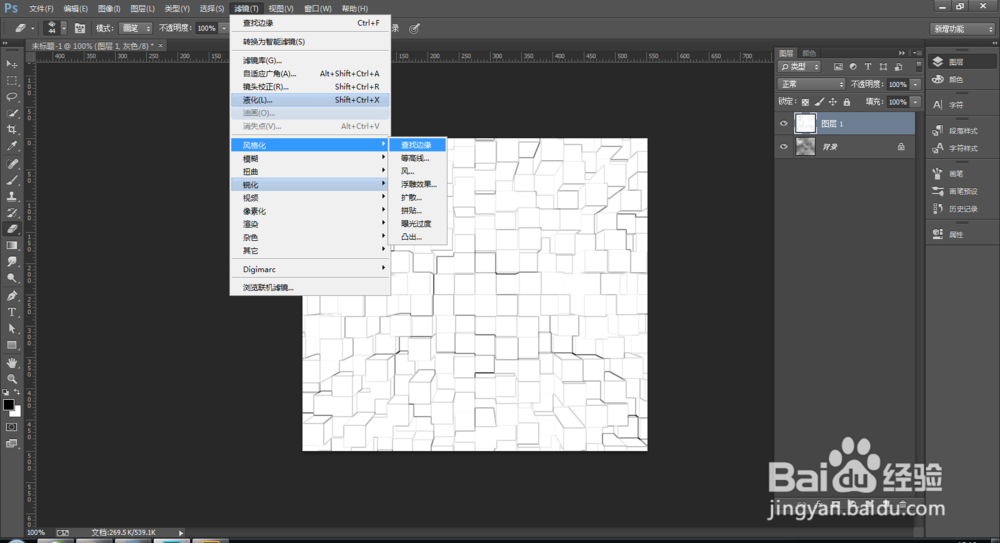
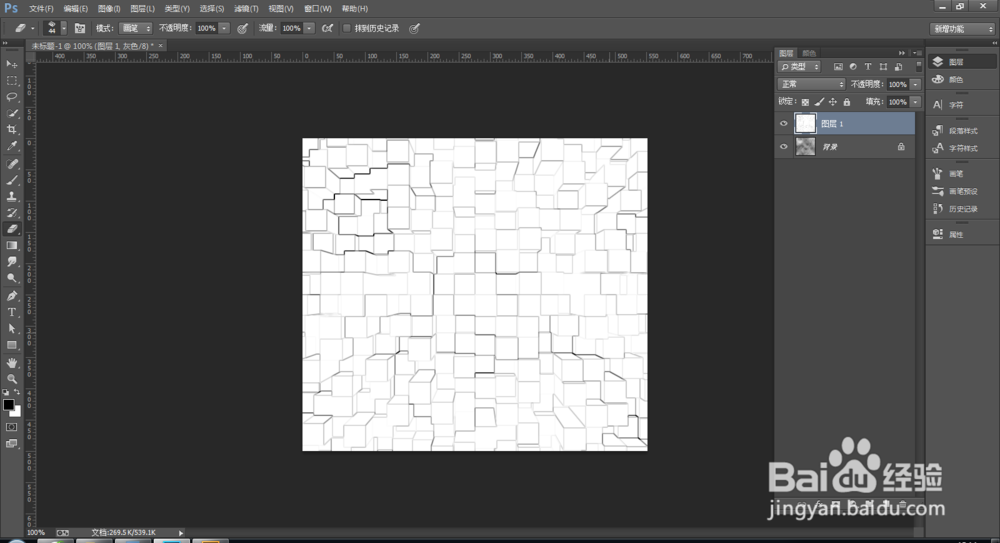
6、按ctrl+i反向操作,如下图。
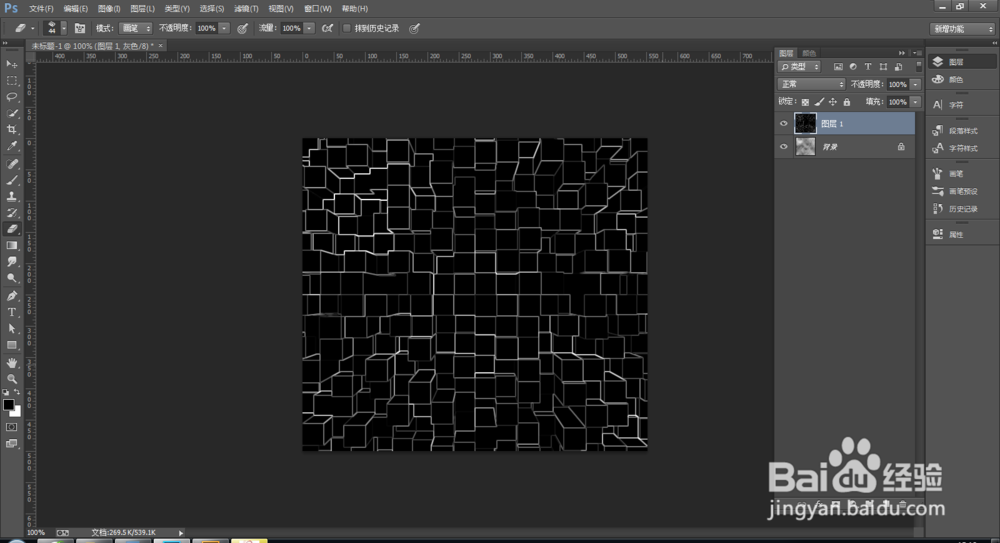
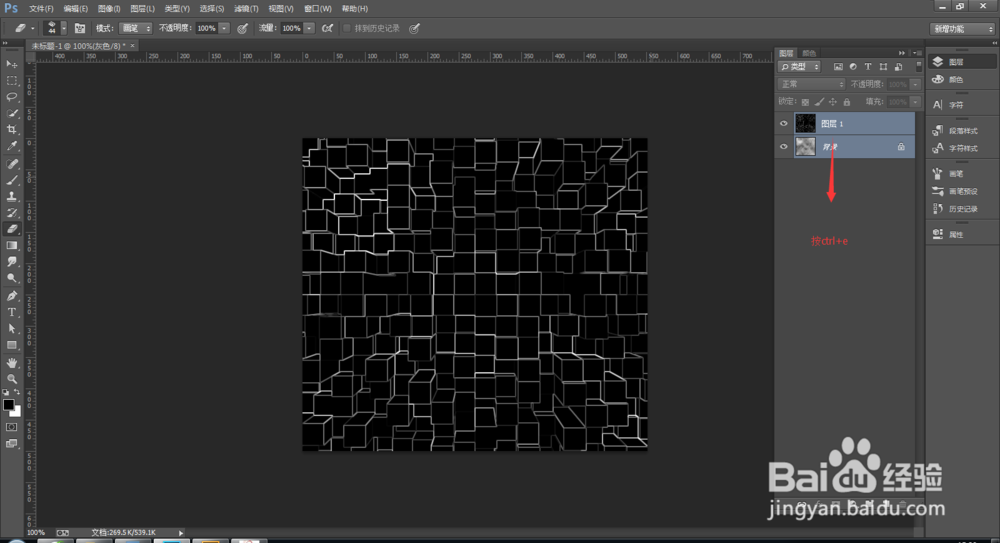
7、选中两个图层,按ctrl+e 合并图层,如下图
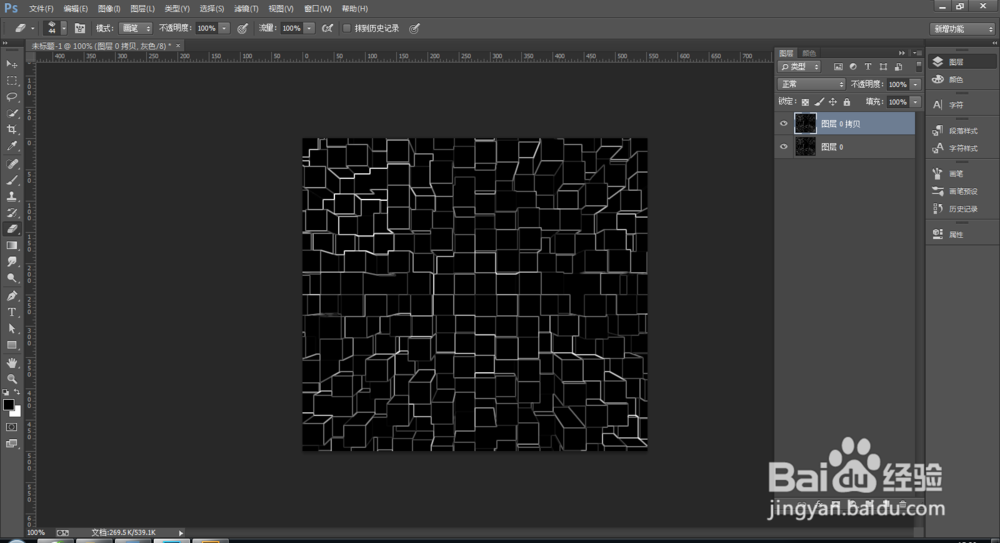
8、按ctrl+j复制图层 ,如下图
9、选择,图像→调整→色相饱和度 ,如下图
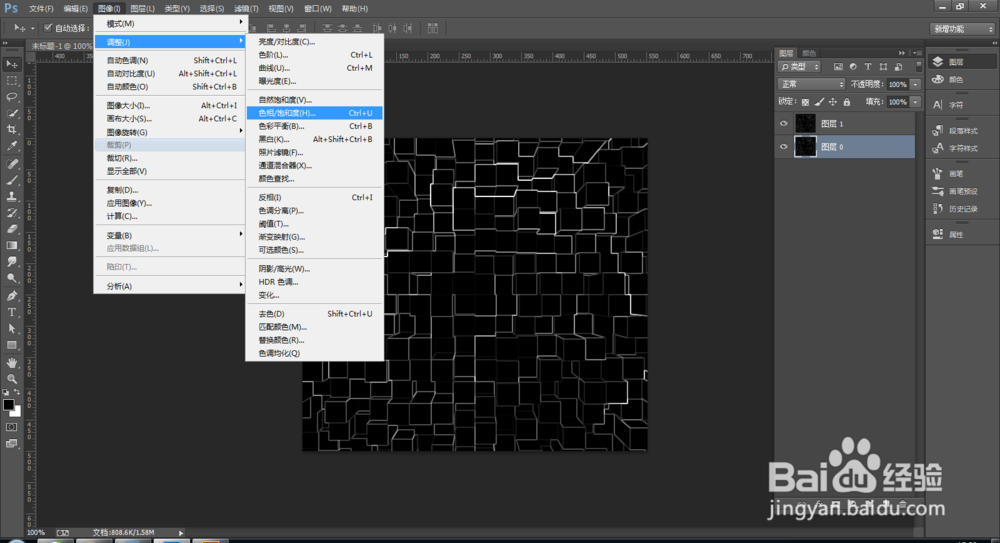
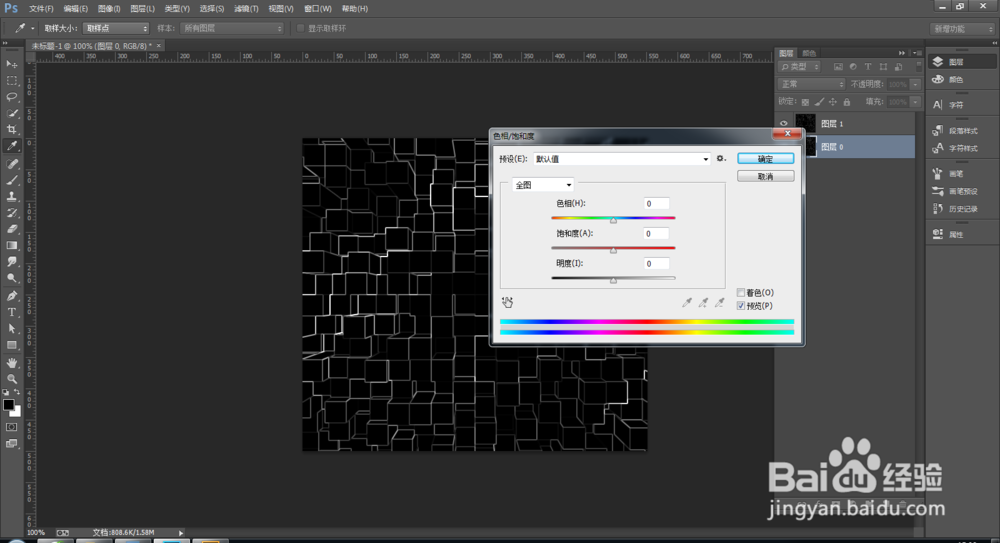
10、在色相饱和度对话款中,选择着色,参数设置如图,单击确定按钮,如下图
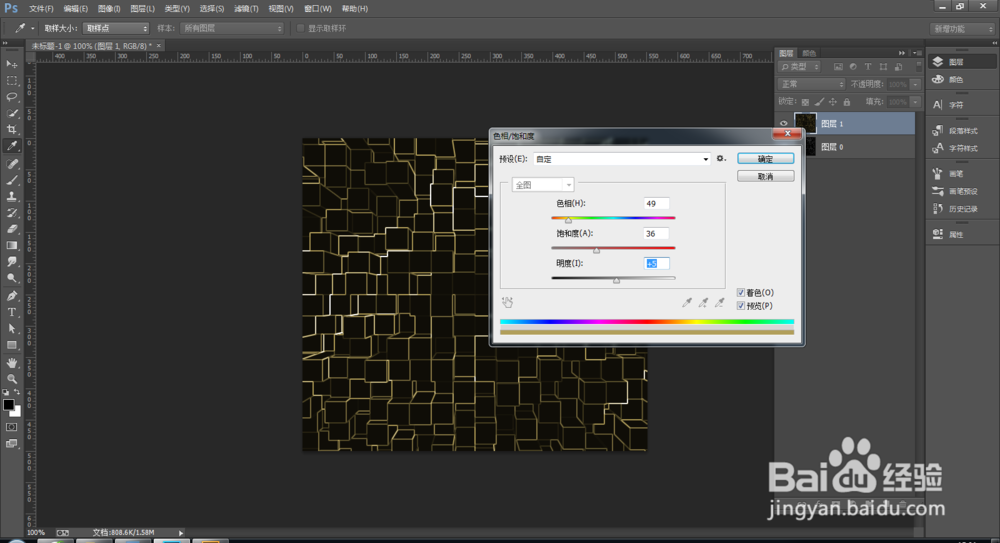
11、发现已经颜色变了 ,如下图所示。
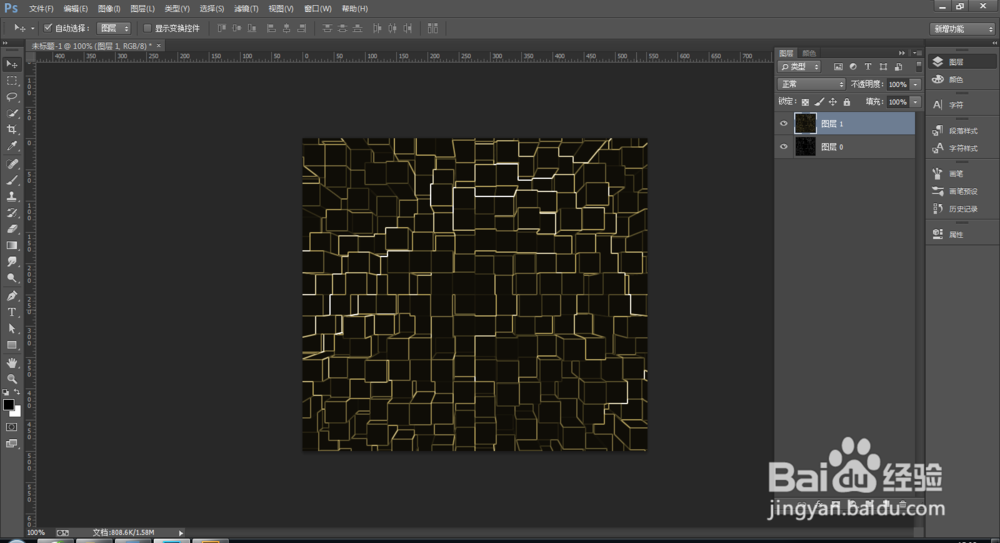
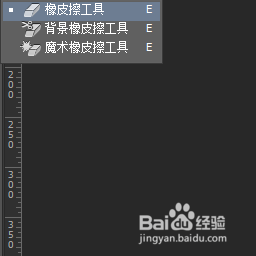
12、用橡皮擦工具在文档中擦拭,如图,
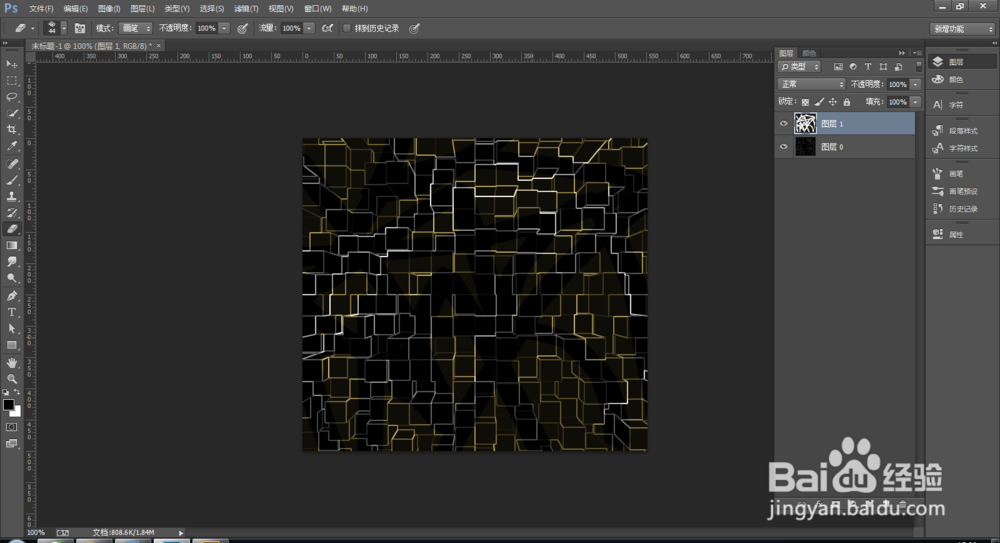
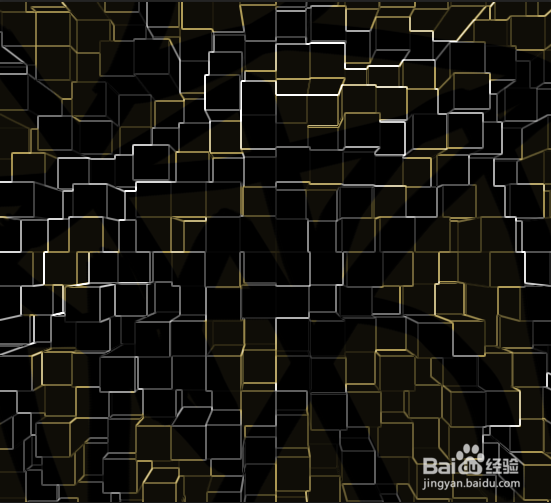
13、最终效果图就出来了 如图
如果有哪一步看不懂的话,在下面留言哦, 小编看到会一一回复的。
阅读量:123
阅读量:179
阅读量:102
阅读量:37
阅读量:82