Excel中如何进行数据筛选
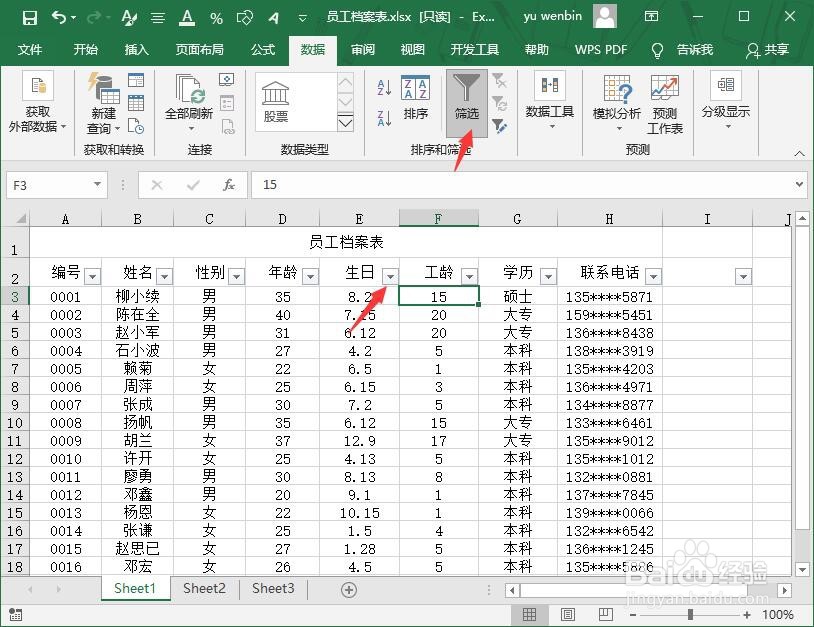
1、单击工作表中的单元格,切换到数据选项卡。
单击筛选按钮会在每列上方出现下拉箭头。
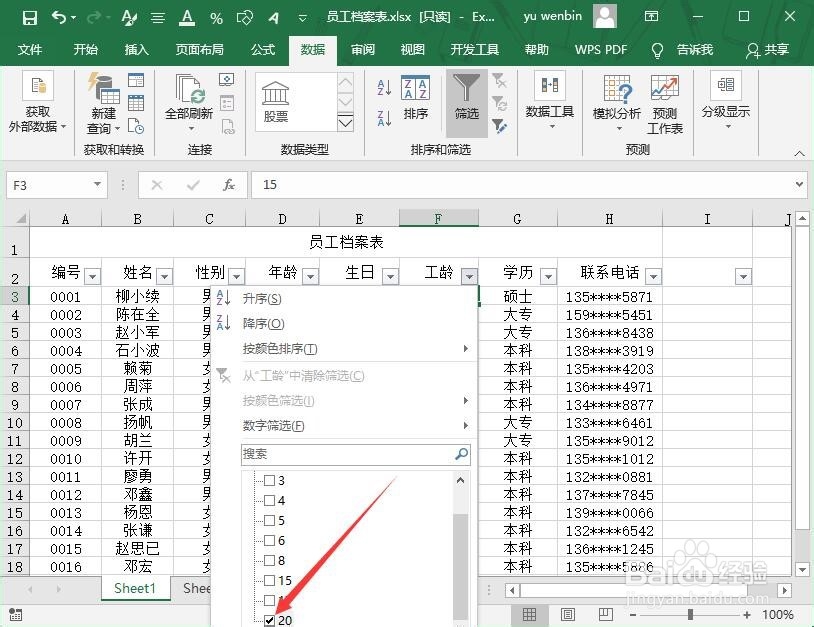
单击下拉箭头在列表中,选择筛选条件,单击确定按钮。
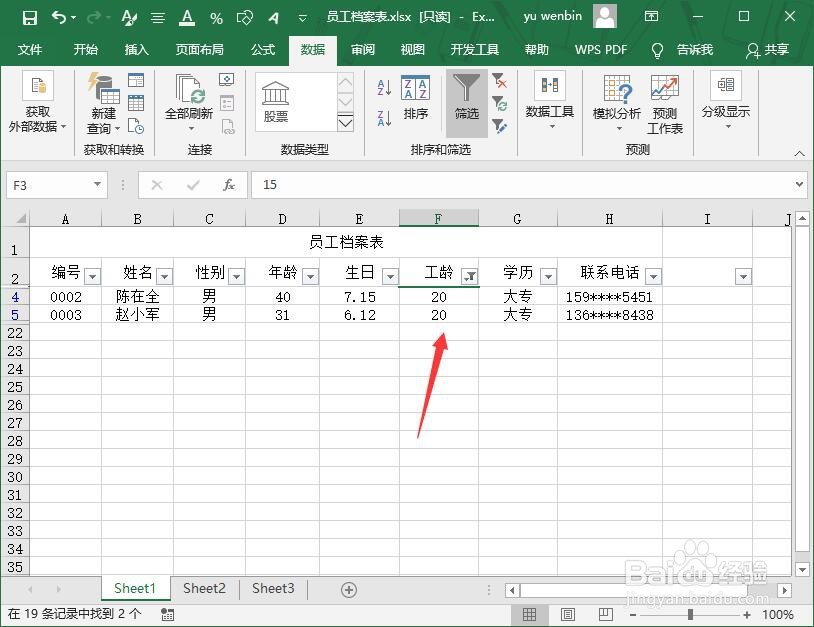
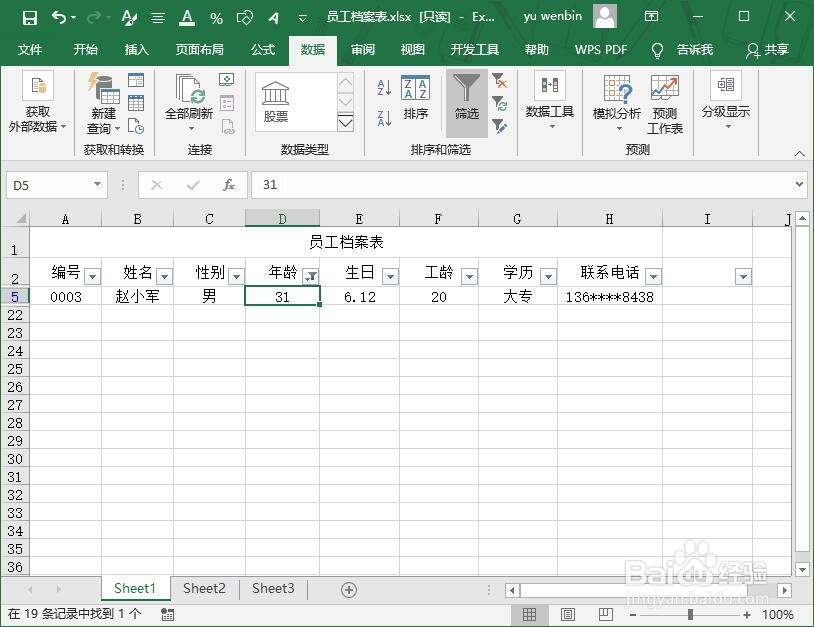
返回工作表就可以看到筛选结果。
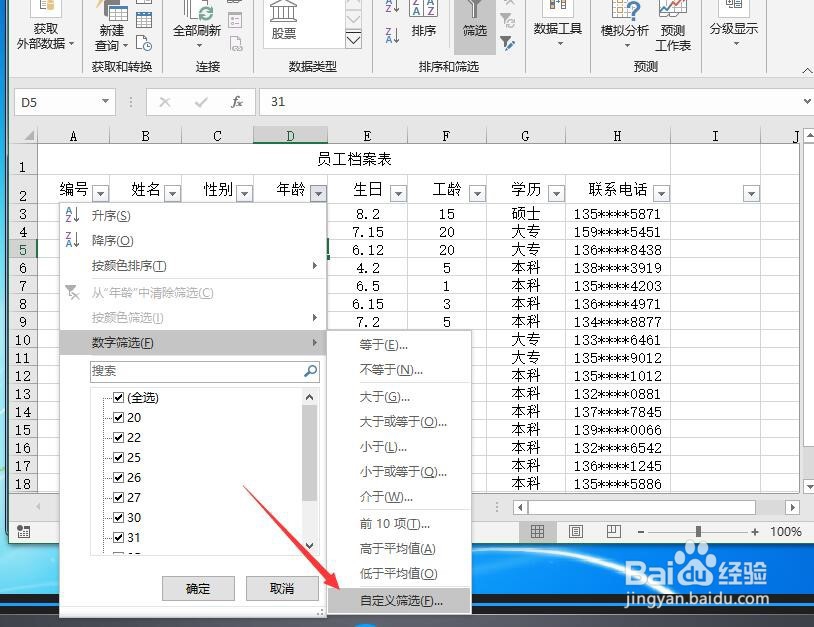
在筛选列表中也可以选择自定义筛选。
弹出的自定义筛选方式对话框中设置筛选的条件,单击确定按钮。
回到工作表中就可以看到自定义筛选的结果。

2、单击筛选按钮会在每列上方出现下拉箭头。
单击下拉箭头在列表中,选择筛选条件,单击确定按钮。
返回工作表就可以看到筛选结果。
在筛选列表中也可以选择自定义筛选。
弹出的自定义筛选方式对话框中设置筛选的条件,单击确定按钮。
回到工作表中就可以看到自定义筛选的结果。
3、单击下拉箭头在列表中,选择筛选条件,单击确定按钮。
返回工作表就可以看到筛选结果。
在筛选列表中也可以选择自定义筛选。
弹出的自定义筛选方式对话框中设置筛选的条件,单击确定按钮。
回到工作表中就可以看到自定义筛选的结果。
4、返回工作表就可以看到筛选结果。
在筛选列表中也可以选择自定义筛选。
弹出的自定义筛选方式对话框中设置筛选的条件,单击确定按钮。
回到工作表中就可以看到自定义筛选的结果。
5、在筛选列表中也可以选择自定义筛选。
弹出的自定义筛选方式对话框中设置筛选的条件,单击确定按钮。
回到工作表中就可以看到自定义筛选的结果。
6、弹出的自定义筛选方式对话框中设置筛选的条件,单击确定按钮。
回到工作表中就可以看到自定义筛选的结果。

7、回到工作表中就可以看到自定义筛选的结果。
阅读量:54
阅读量:77
阅读量:121
阅读量:147
阅读量:30