教你用光影魔术手打造超高质感的人物明信片

2026-04-22 11:03:28

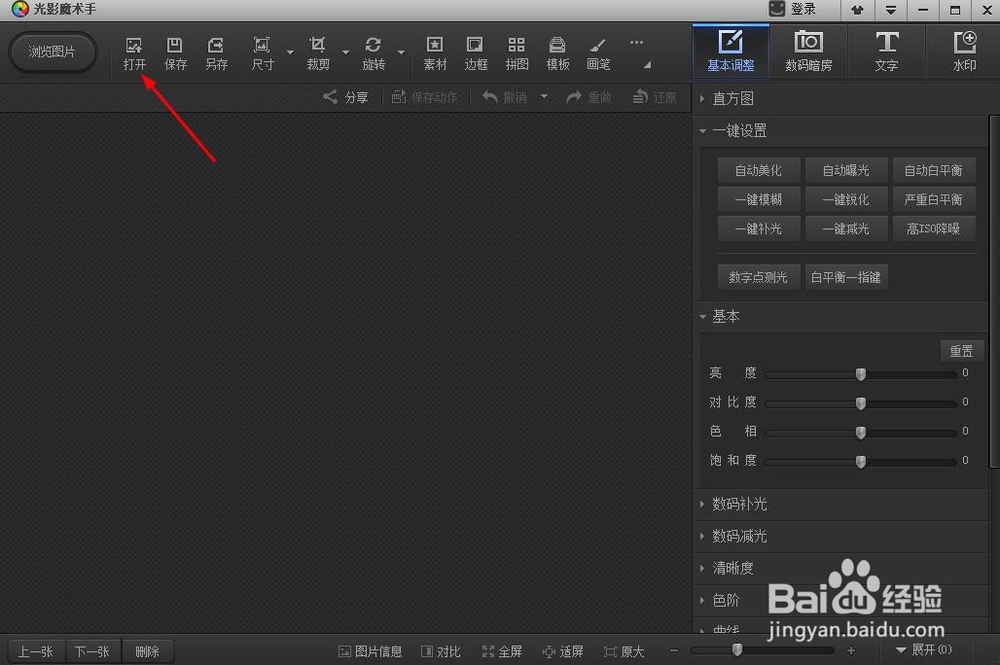
1、  打开“光影魔术手”,导入一张人像照片,

教你用光影魔术手打造超高质感的人物明信片

教你用光影魔术手打造超高质感的人物明信片

2、  点击“一键设置”——“自动美化”——“一键补光”,

教你用光影魔术手打造超高质感的人物明信片

教你用光影魔术手打造超高质感的人物明信片

3、  点击“数码暗房”,

教你用光影魔术手打造超高质感的人物明信片

4、  点击“阿宝色调”,调整参数值至照片看起来自然,然后点击“确定”按钮,

教你用光影魔术手打造超高质感的人物明信片

教你用光影魔术手打造超高质感的人物明信片

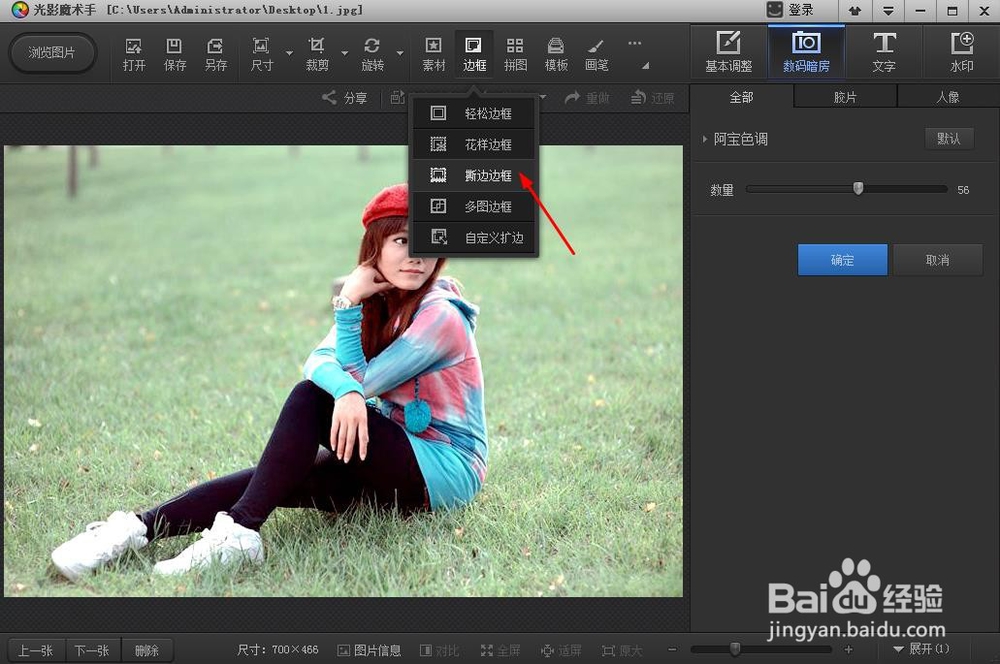
5、  点击“边框”——“撕边边框”,

教你用光影魔术手打造超高质感的人物明信片

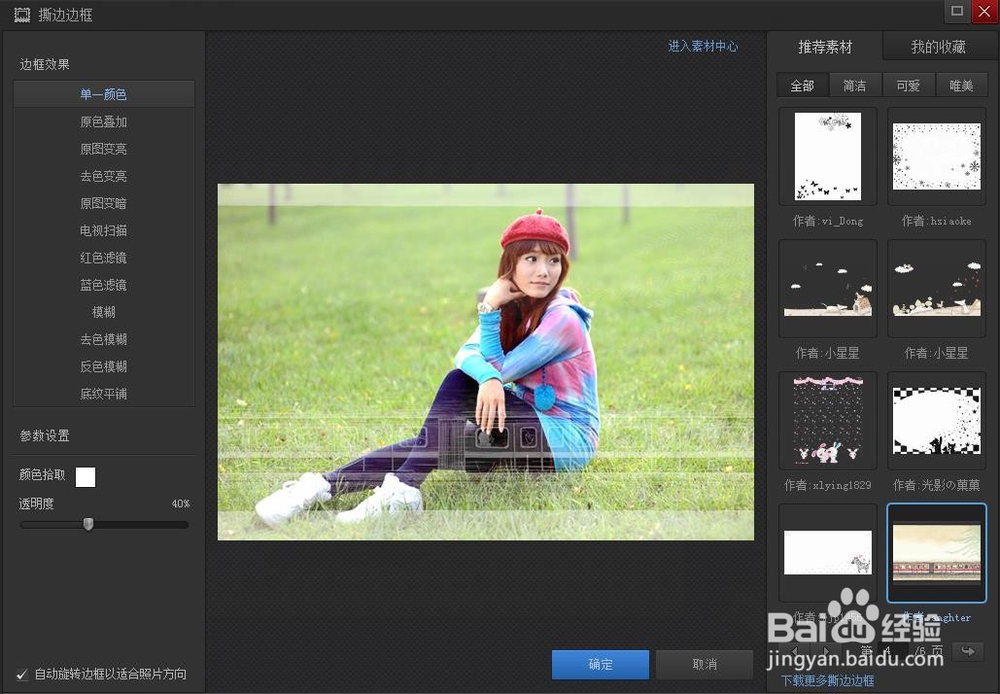
6、  找到并添加下图所示边框,

教你用光影魔术手打造超高质感的人物明信片

教你用光影魔术手打造超高质感的人物明信片

7、  选择“原色叠加”的“边框效果”,

教你用光影魔术手打造超高质感的人物明信片

8、  调整透明度至合适值,然后点击下方的“确定”按钮。

教你用光影魔术手打造超高质感的人物明信片

9、  这样就做好了。

教你用光影魔术手打造超高质感的人物明信片

相关推荐
  • 阅读量:171
  • 阅读量:162
  • 阅读量:83
  • 阅读量:84
  • 阅读量:161
  • 猜你喜欢