Windows10安装IIS
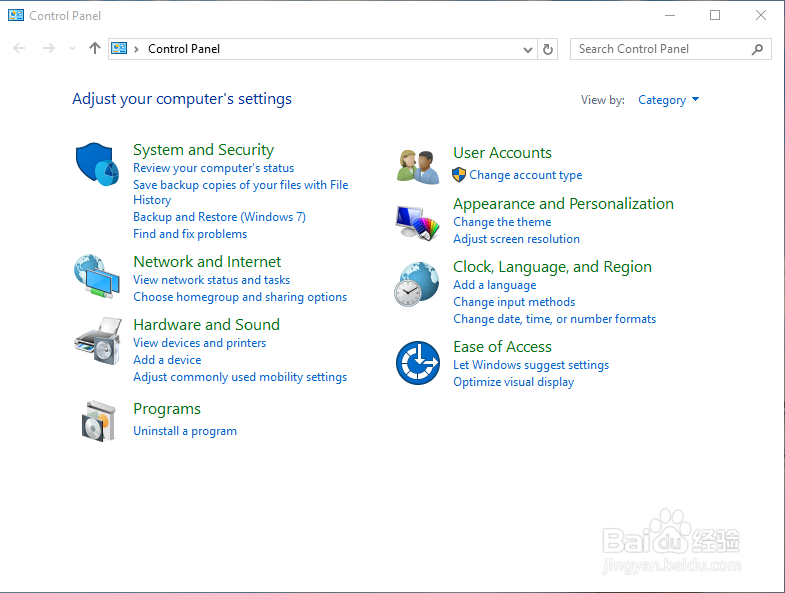
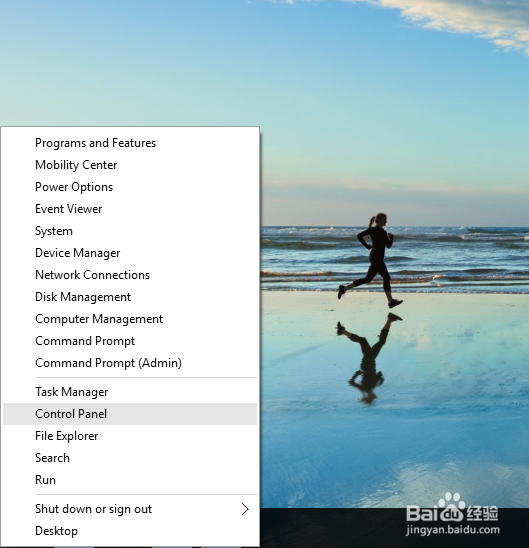
1、鼠标右击开始按钮,进入控制面板

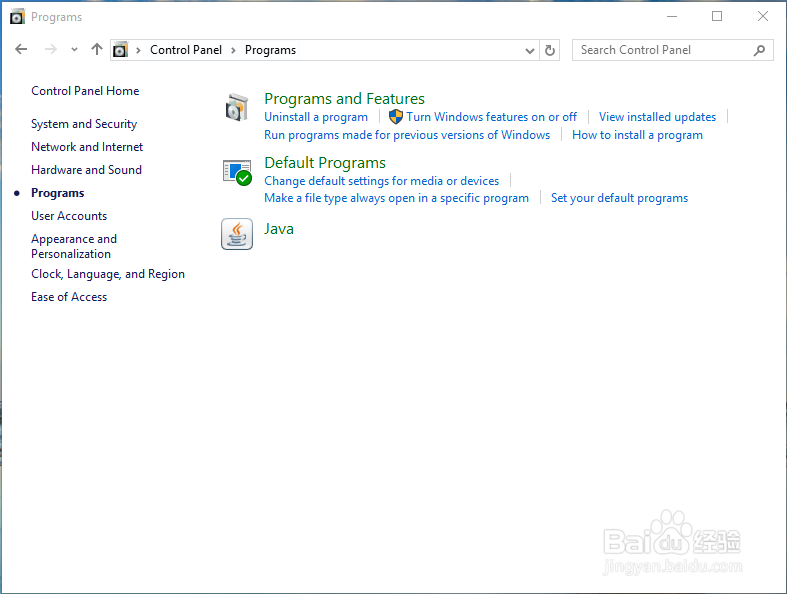
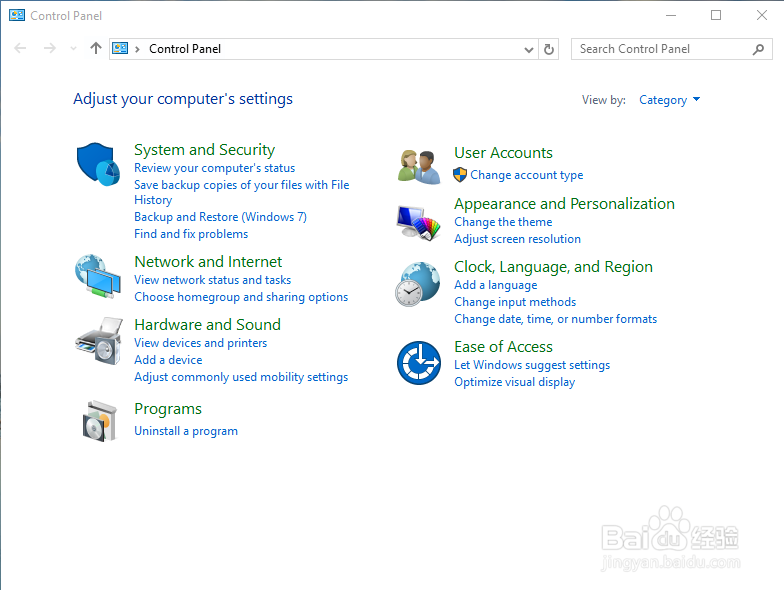
2、打开程序
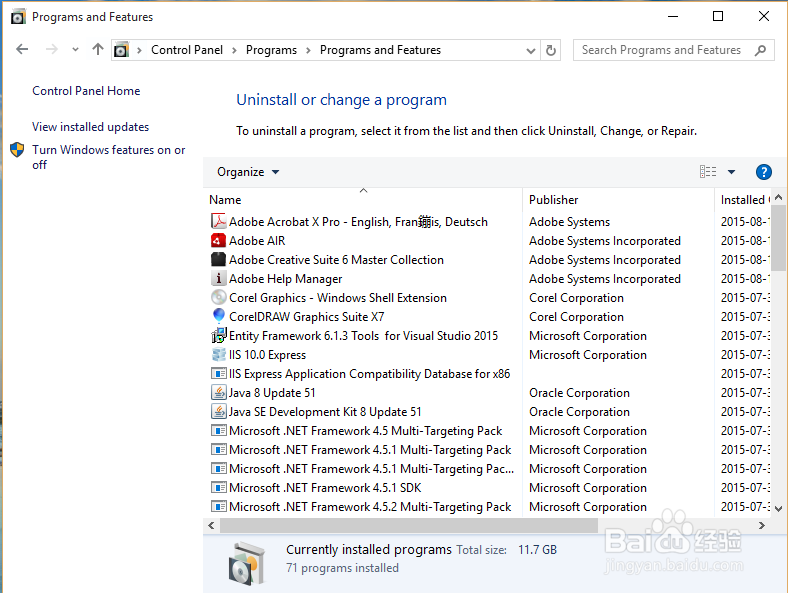
3、打开程序和特性
4、点击左侧的 打开或关闭Windows功能
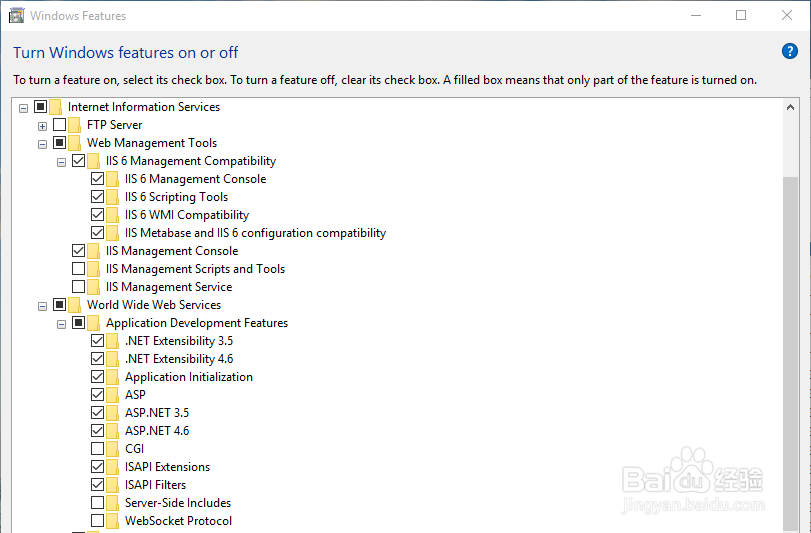
5、找到Internet信息服务,勾选如图所示的选项,然后单击确定
6、安装勾选功能的过程,这个过程需要计算机联网

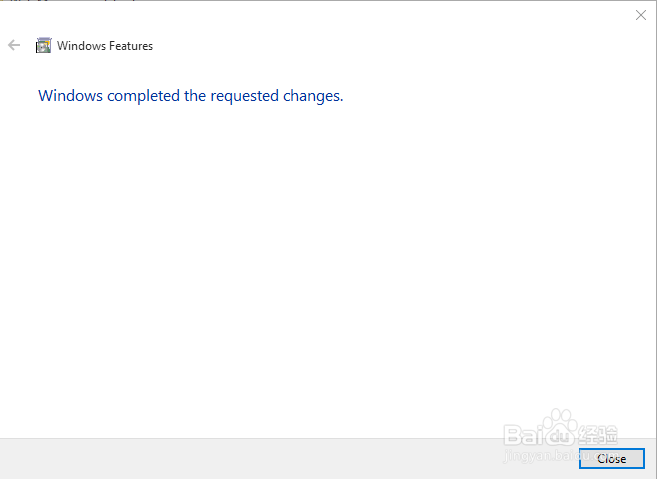
7、提示已经完成安装
8、再次进入控制面板
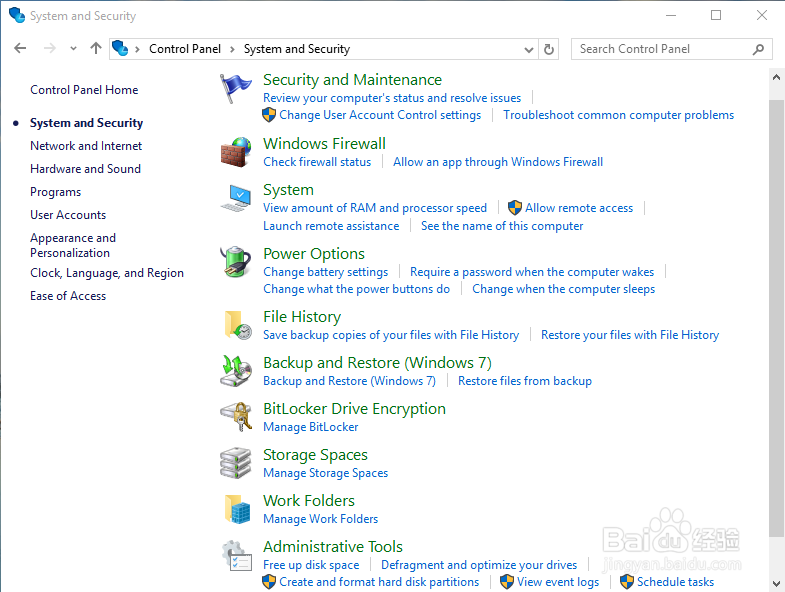
9、打开 系统和安全
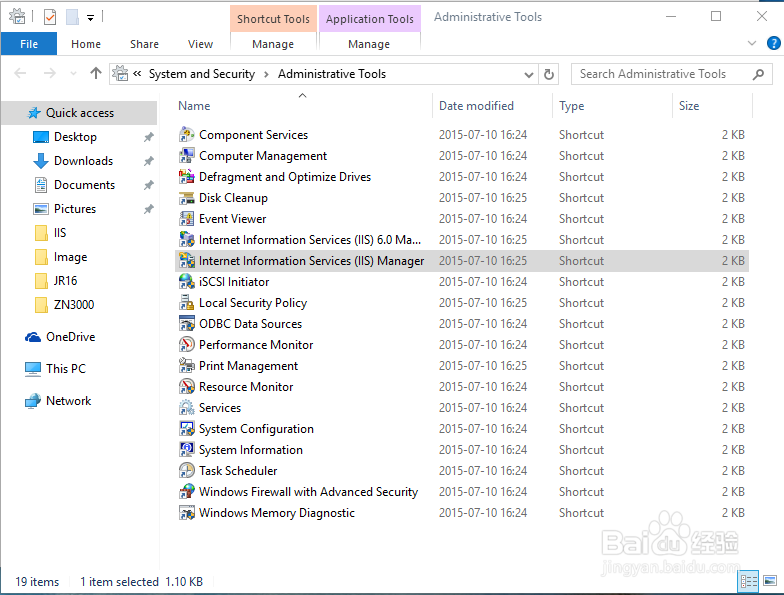
10、打开 管理工具
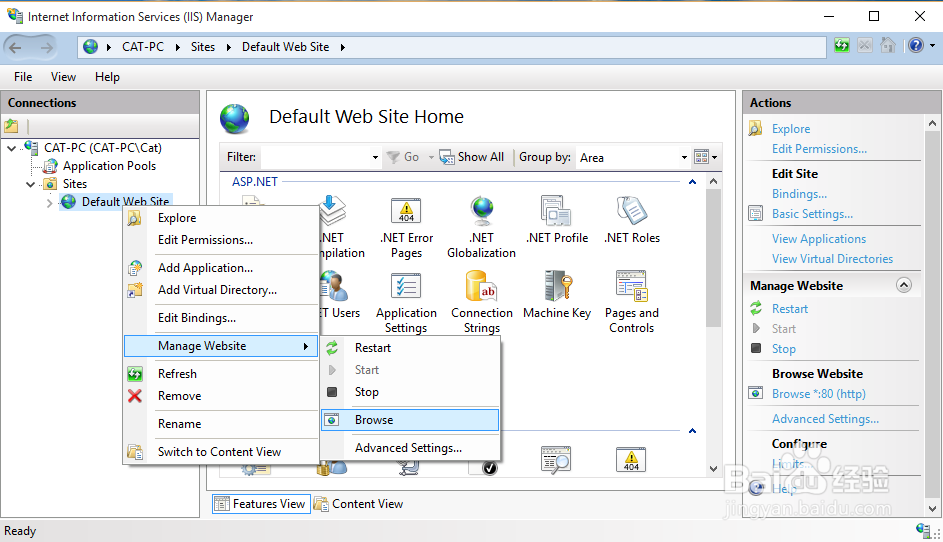
11、打开Internet信息服务
12、浏览默认的网站
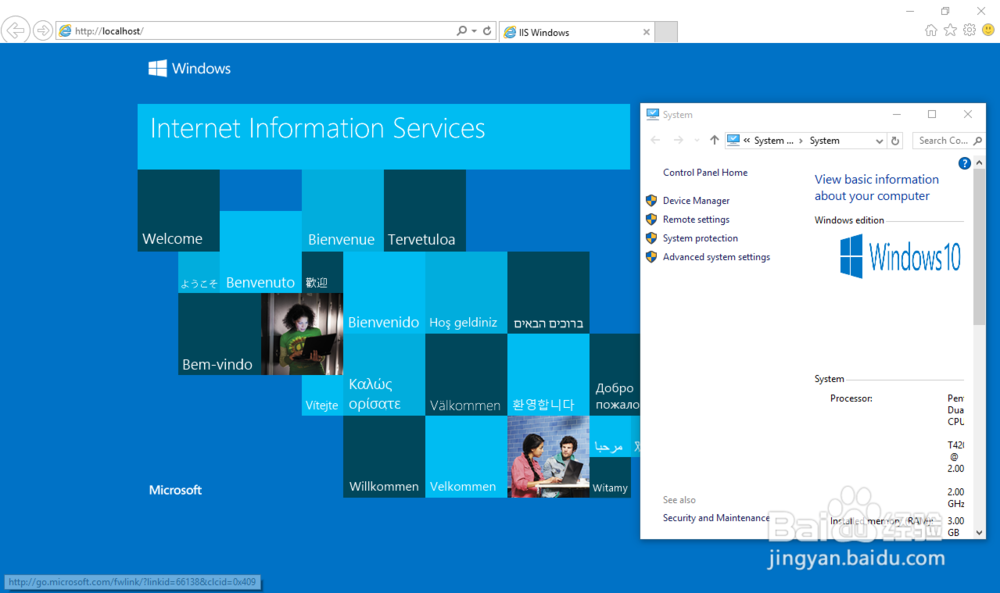
13、IE浏览器显示此页及表示安装成功,右侧的为Windows10计算机属性窗口
阅读量:98
阅读量:193
阅读量:56
阅读量:72
阅读量:45