PS中怎么快速新建渐变图层
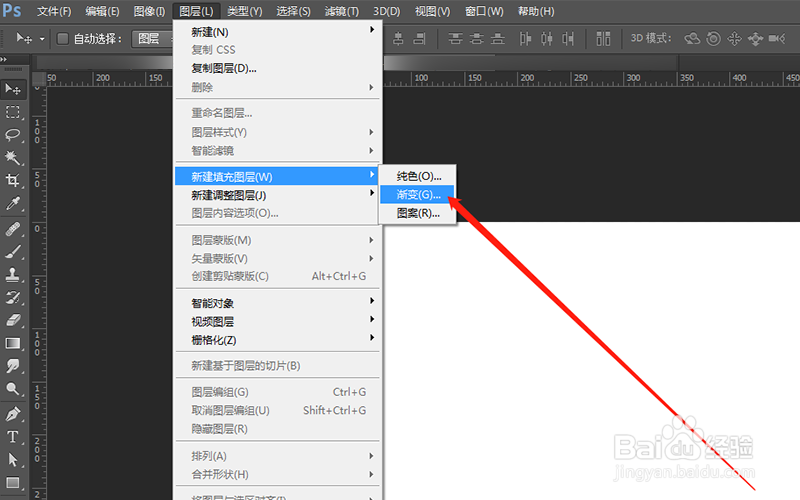
1、打开ps软件,新建文件,在上面的选项栏中点击图层—新建填充图层—渐变
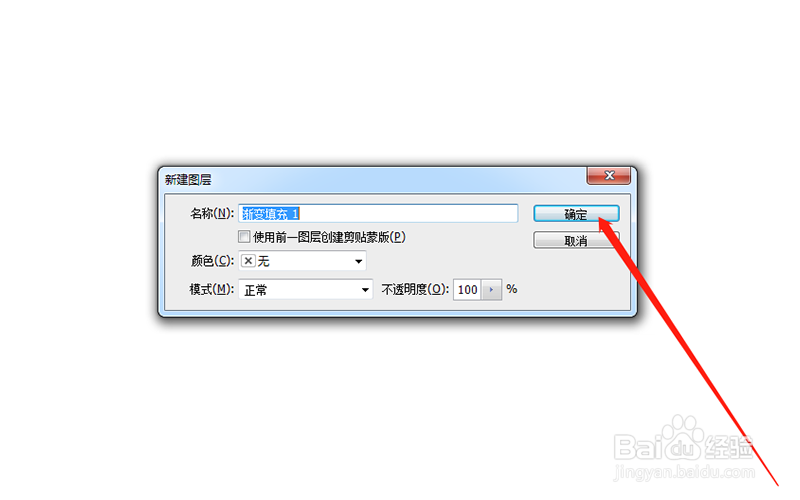
2、在弹出的新建图层的窗口中可以修改名称,然后点击确定的按钮
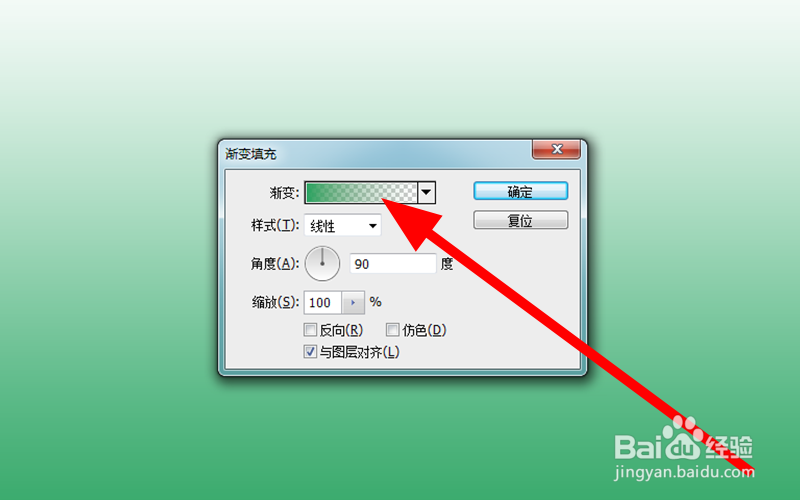
3、在渐变填充的面板中,双击渐变的颜色条
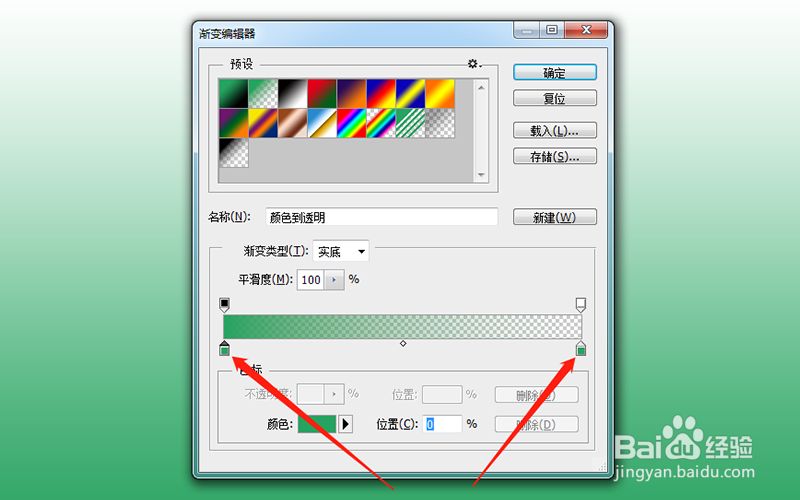
4、接着在渐变编辑器的窗口中,可以双击渐变滑块修改颜色,完成后点击确定的按钮
5、如下图所示,渐变填充图层已经完成

1、打开ps软件,新建文件
2、点击图层—新建填充图层—渐变
3、在渐变填充的面板中双击渐变条,在渐变编辑器中修改滑块的颜色
4、完成后点击确定即可
阅读量:155
阅读量:56
阅读量:135
阅读量:191
阅读量:108