小米手机如何使用分屏模式
1、首先点击下方三个按键中的第一个案件,弹出多任务界面

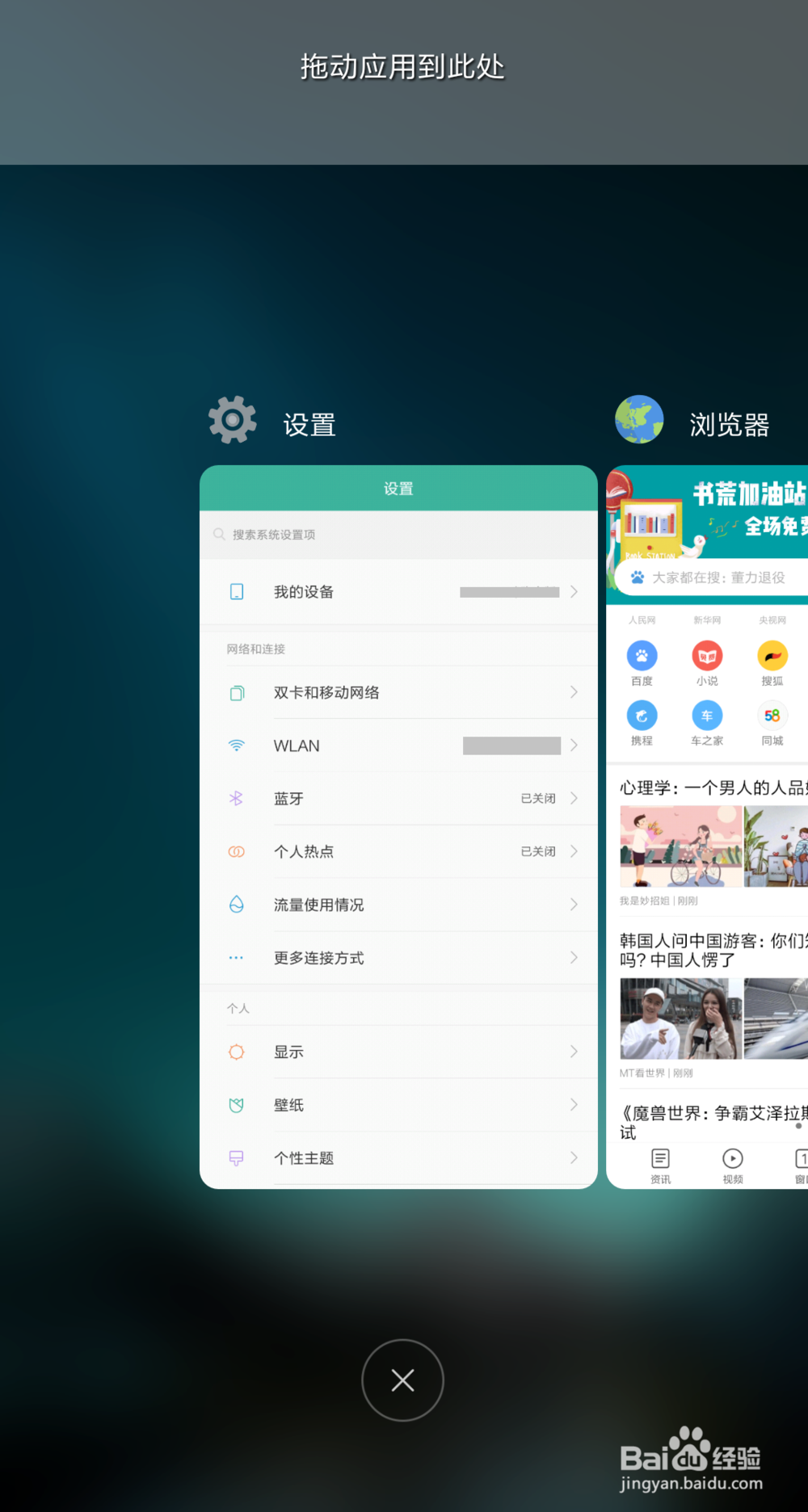
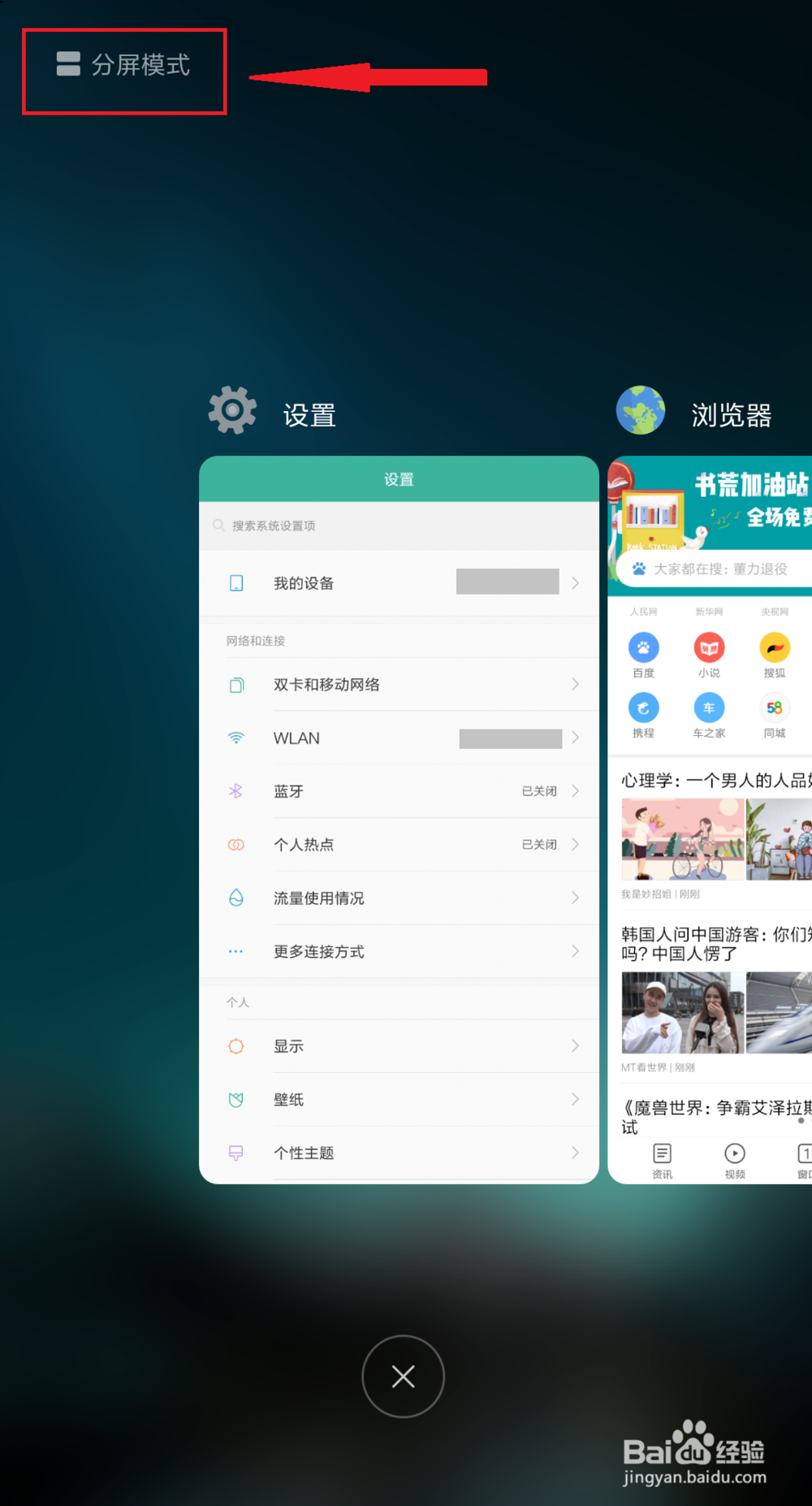
2、在左上角有一个“分屏模式”,点击进入
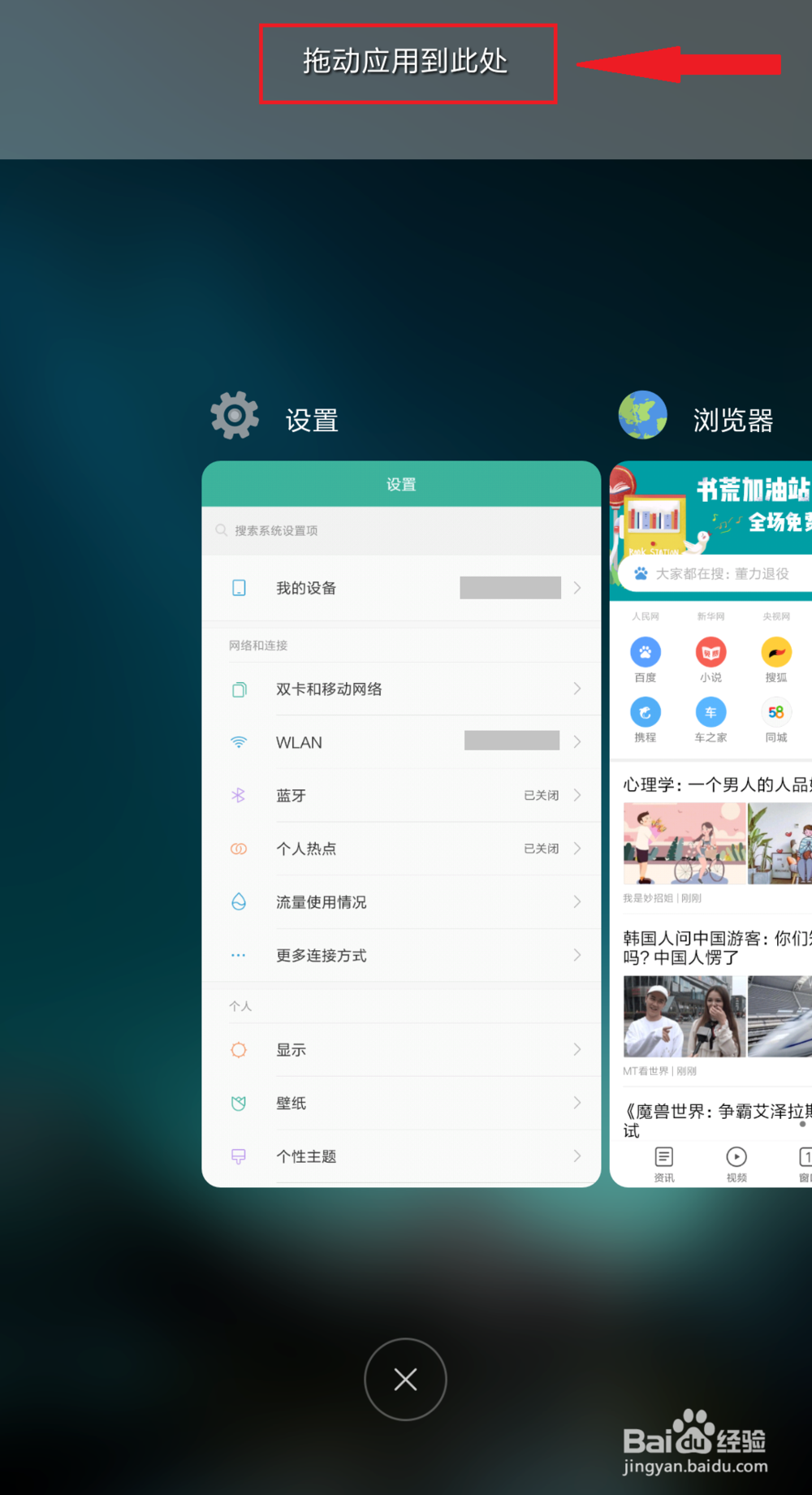
3、界面上方就会出现一排小字“拖动应用到此处”,此时,必须从多任务界面中拖动一个(按住应用不放,拖至这排小字的区域),如果多任务界面中并没有想用的应用,则退出去,打开一次想用的应用,然后重复上述操作
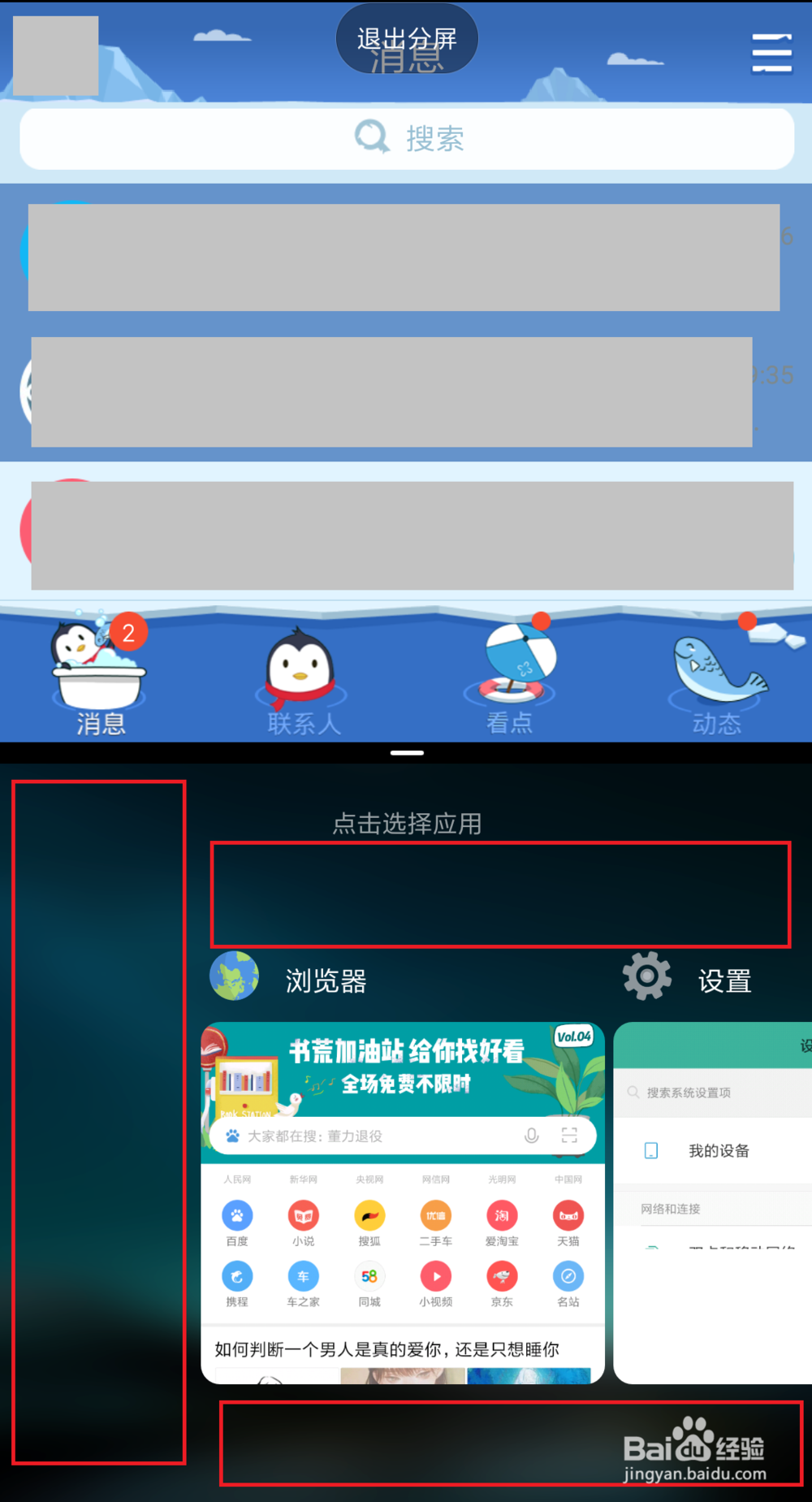
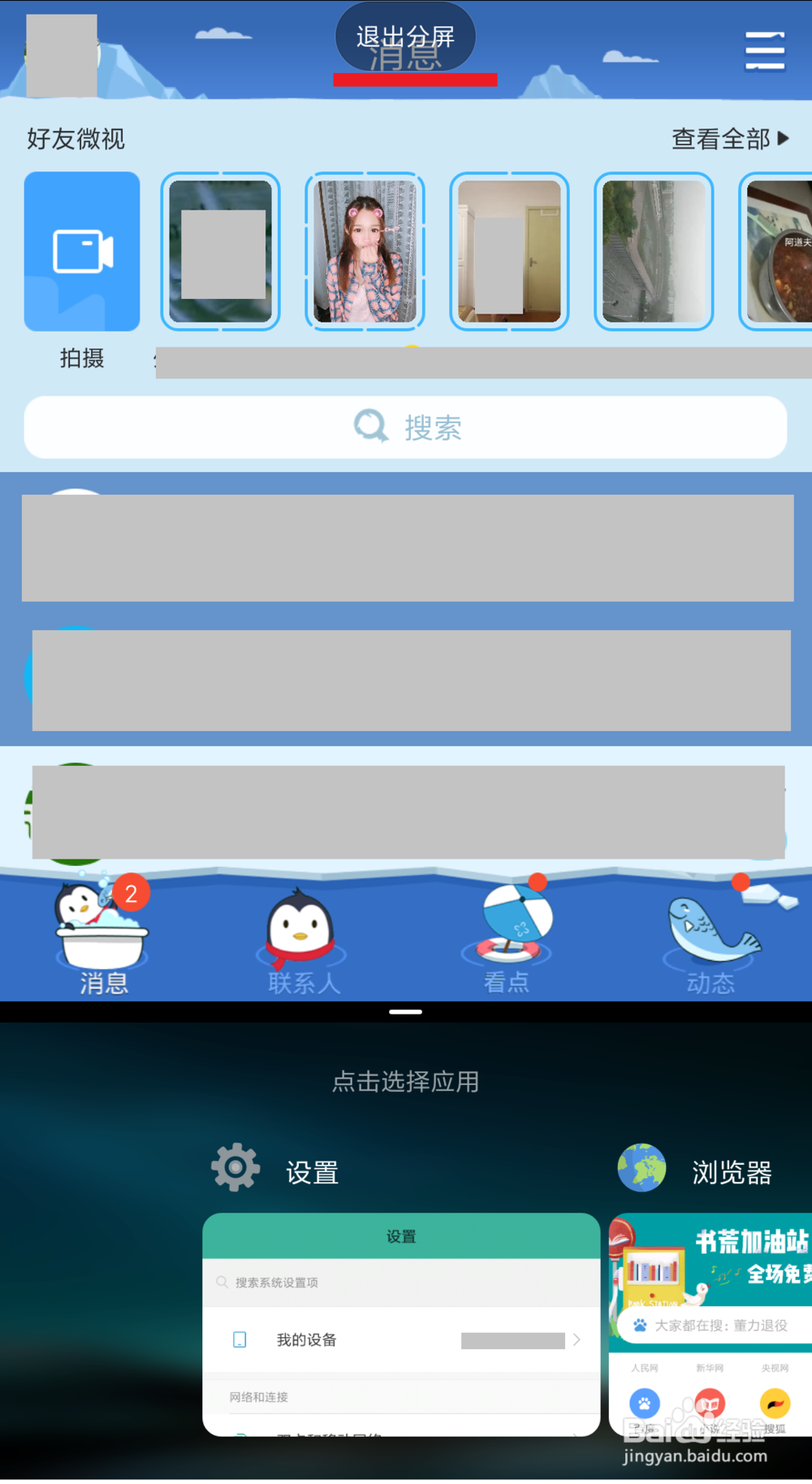
4、拖完之后就会发现屏幕中间出现了一条分界线,上方是你刚刚拖动的应用,下方又出现了一排小字“点击选择应用”
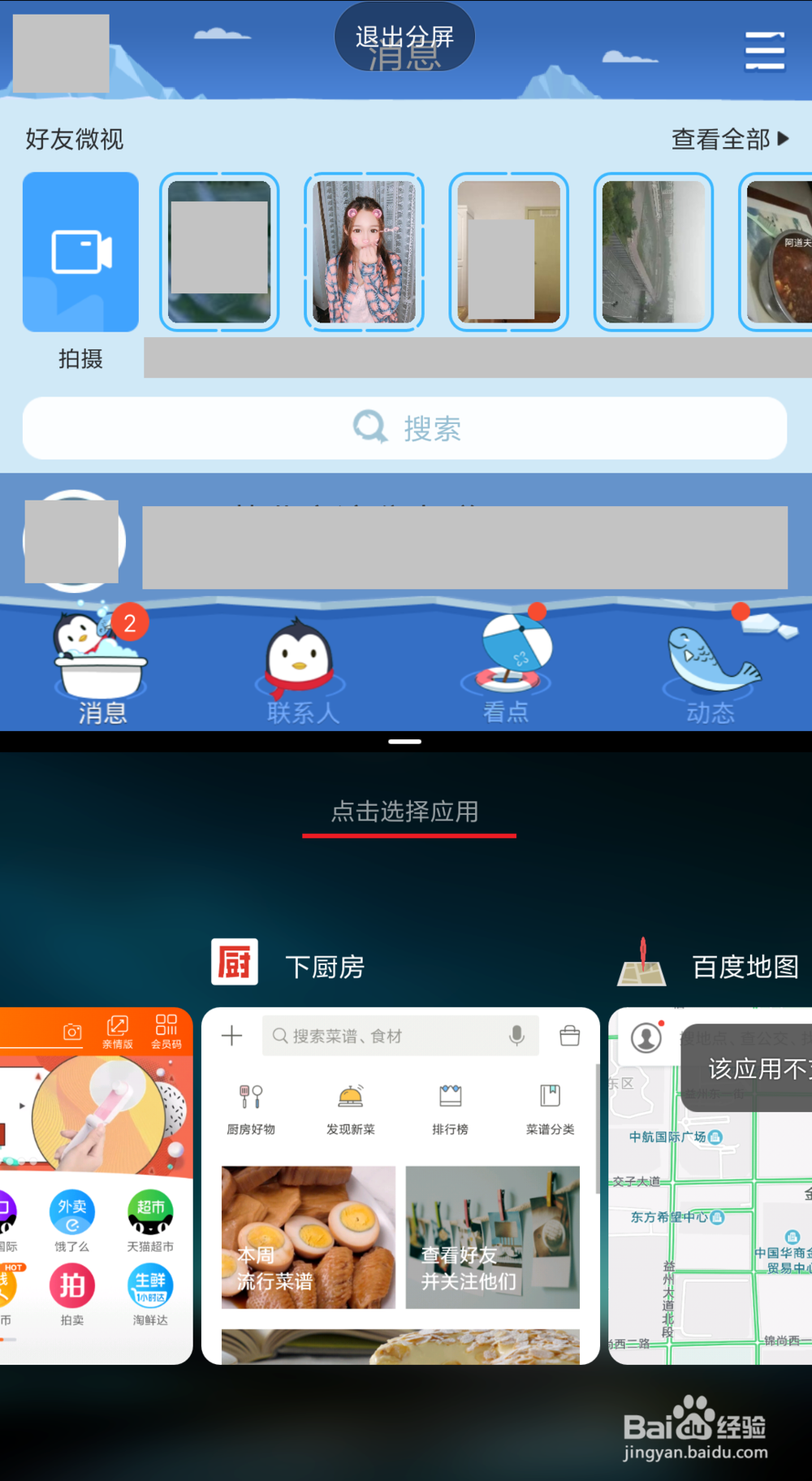
5、此时可直接在下方的多任务界面选择另外一个应用,若没有,直接点击空白区域(下图中红框区域均可),回到主界面,选择自己需要的应用
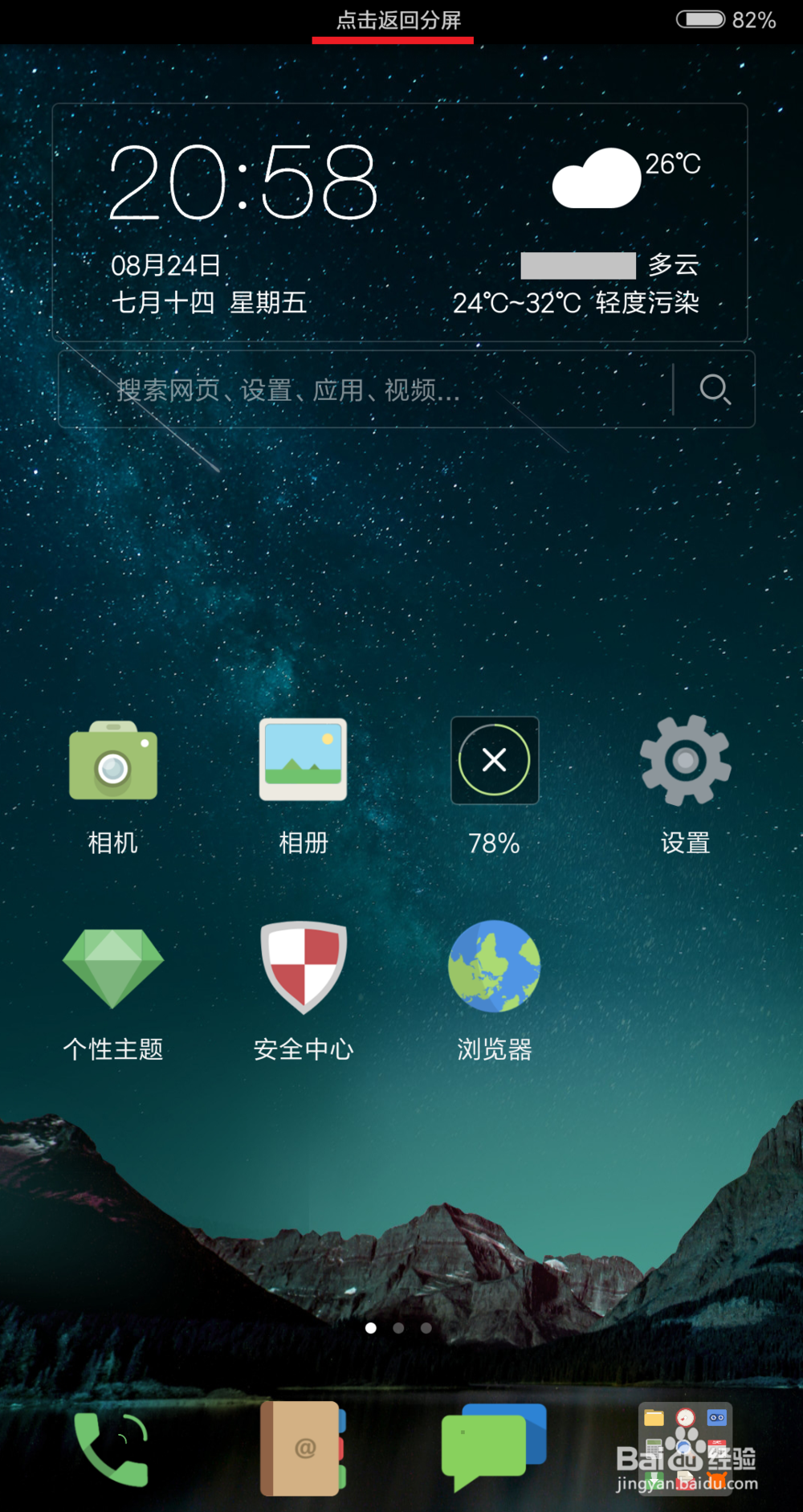
6、回到主界面后,也可随时点击上方的“点击返回分屏”回到原界面
7、调节:选择好两个需要的应用后,就可以直接在手机屏幕上使用了
还可以根据需要,拖动中间的分界线,调节上下两个应用所占的界面大小
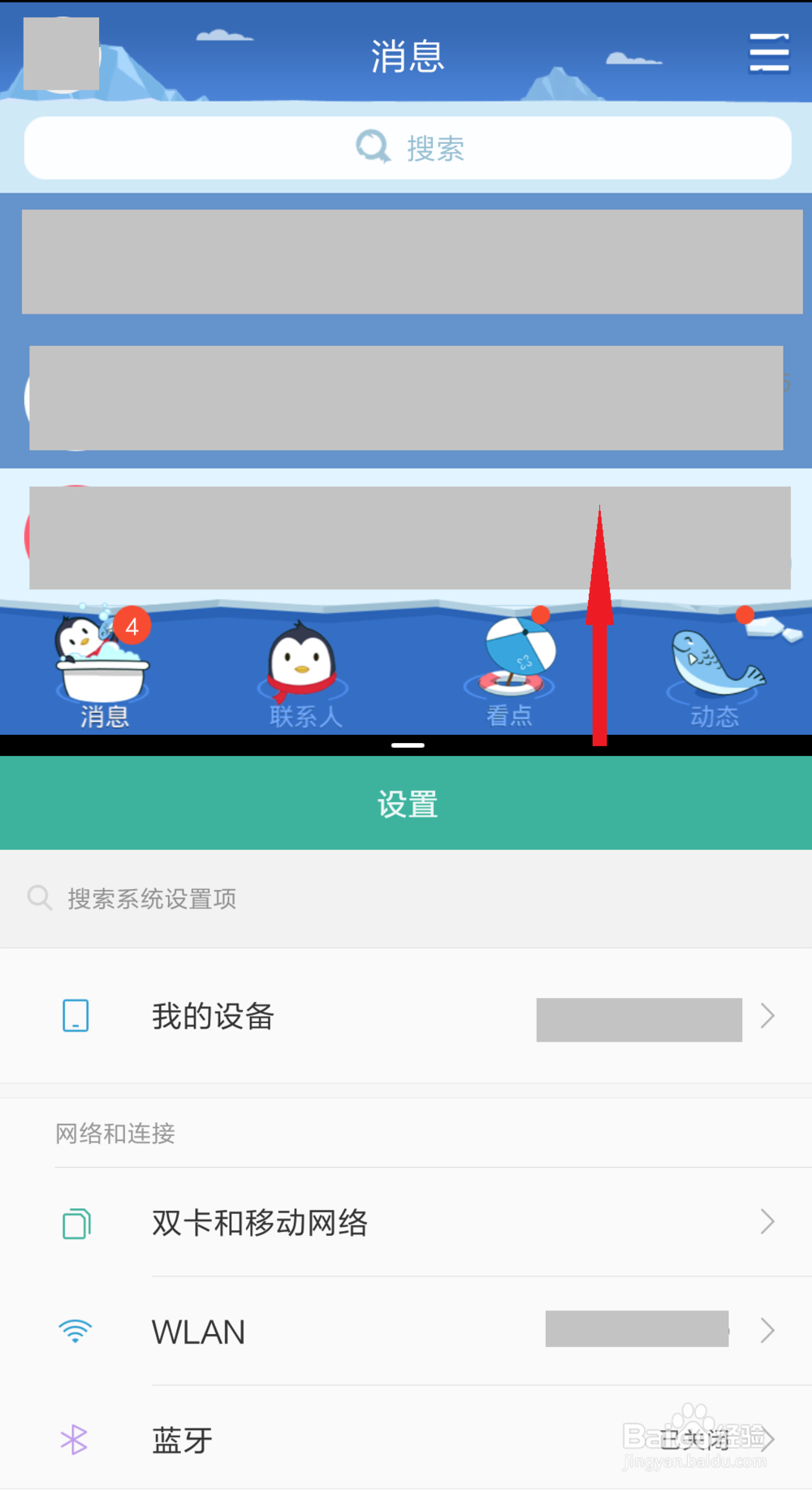
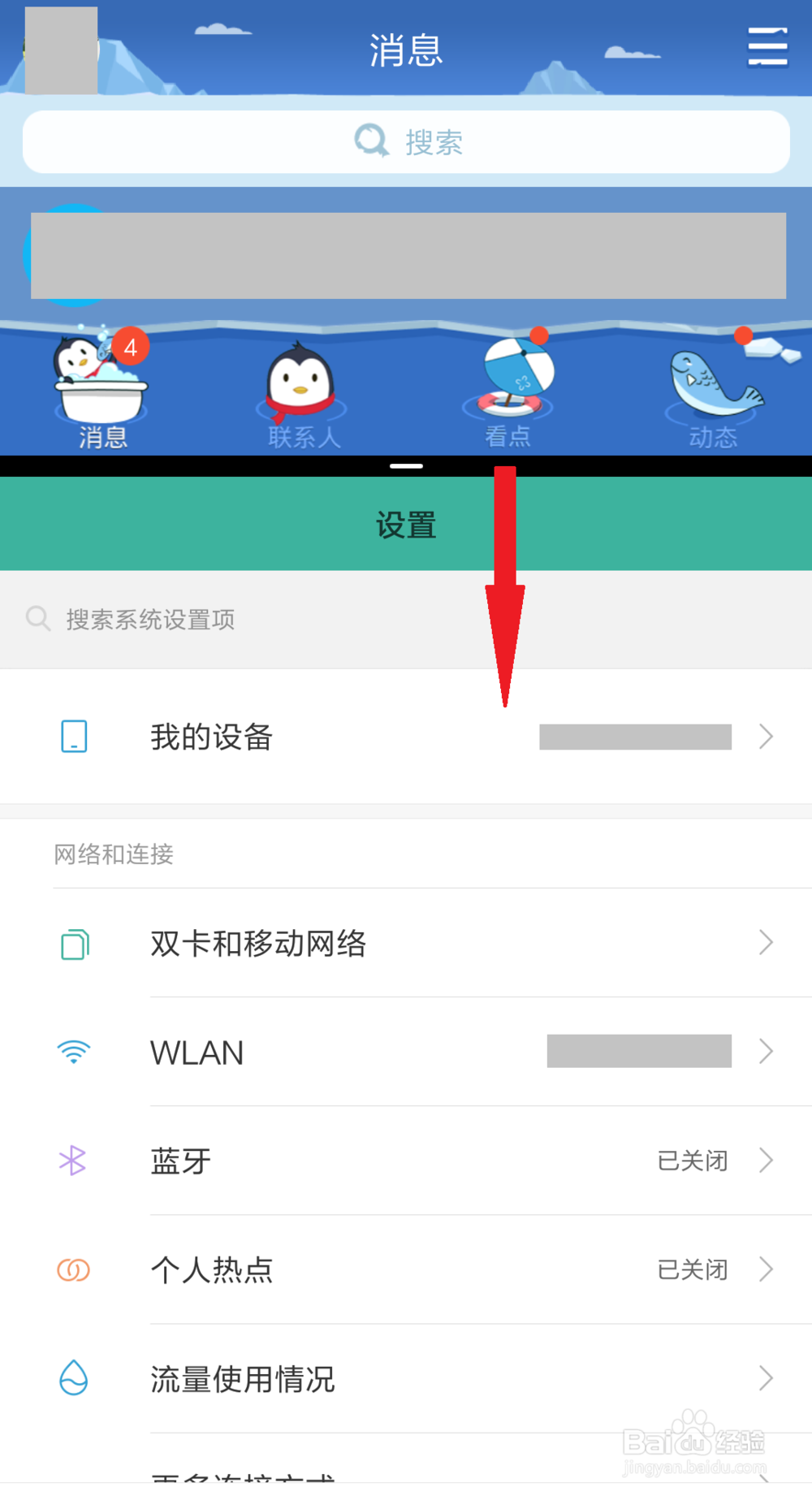
8、退出:当将分界线完全拖至上方或下方时,则默认退出分屏模式(若拖至上方,则保留下方的应用;拖至下方,则保留上方的应用),
或直接点击上面的“退出分屏”即可推出,并保留上方的应用
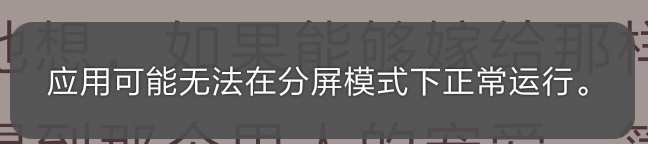
9、当然,采取分屏模式时,有一些应用的大小会自动调节,会显示“分屏模式下无法正常使用”的字样,不过一般影响不大
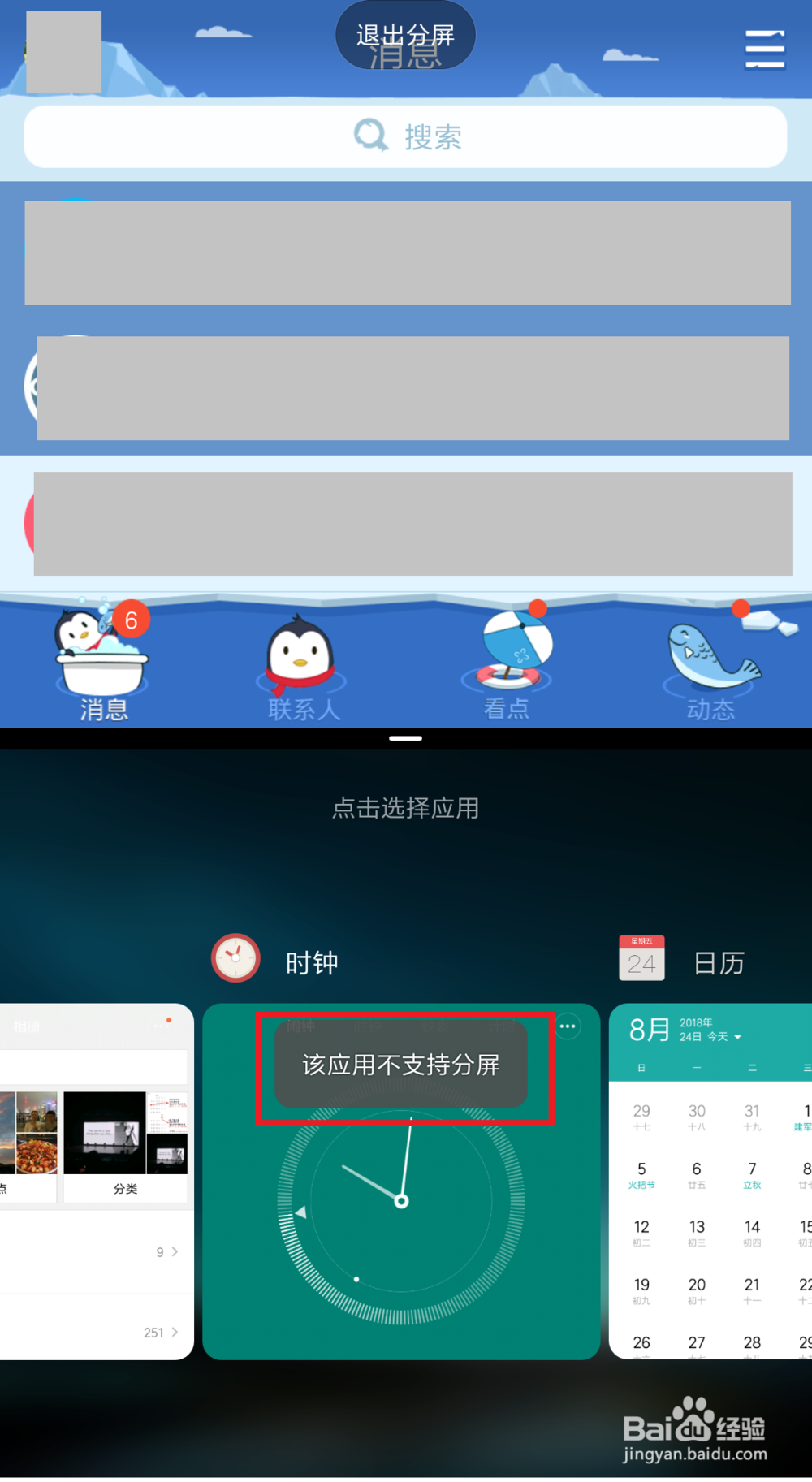
10、还有一个要注意的就是,有些应用不能进行分屏模式,如百度地图、短信、时钟等应用,均不可使用分屏模式
阅读量:127
阅读量:55
阅读量:97
阅读量:134
阅读量:161