win8如何设置本机IP以及DNS地址
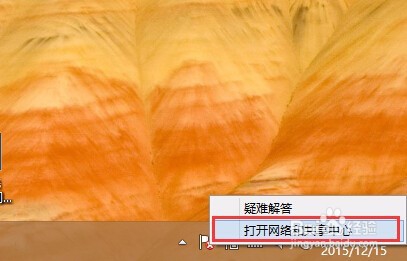
1、首先我们找到桌面右下家的网络连接图标,如下图:

2、右击该图标,选择‘打开网络和共享中心’。
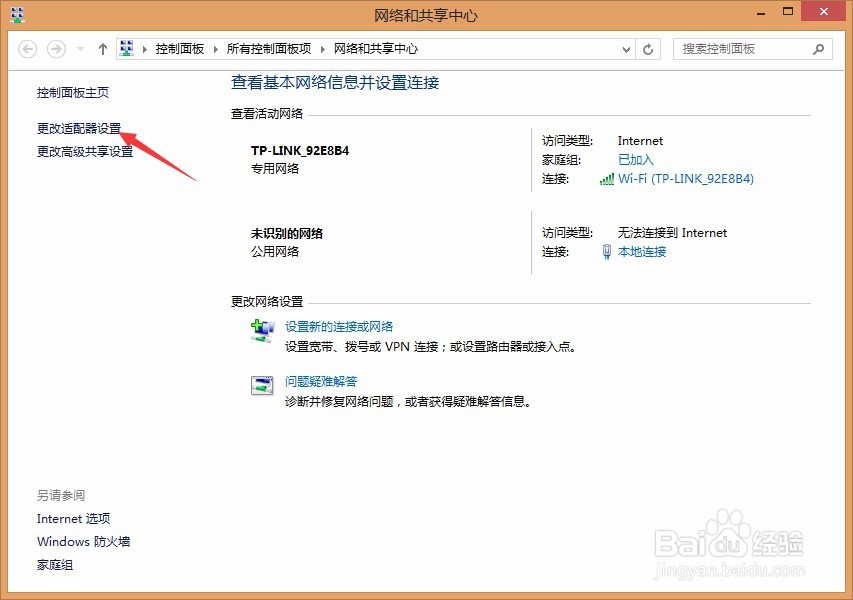
3、在网络和共享中心中,找到左侧‘更改适配器设置’菜单,点击进入。
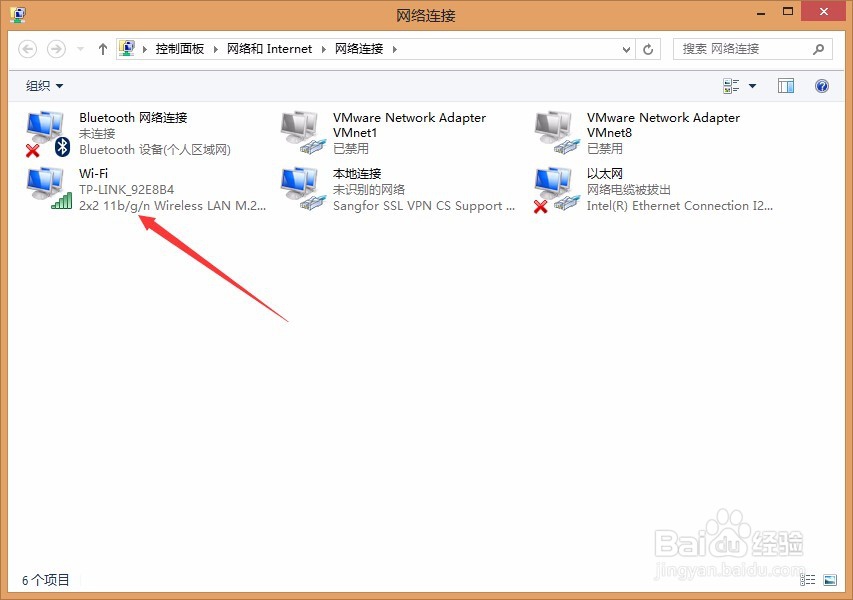
4、在这里我们可以看到目前本电脑所有的网络连接的适配器选项,其中每个人都有的即为‘本地连接’、‘Wi-Fi连接’以及‘以太网’。
其中最为常用的为本地连接’和‘Wi-Fi连接’。
备注:如果发现该连接禁用则选中禁用中的连接,右击将其启用即可。
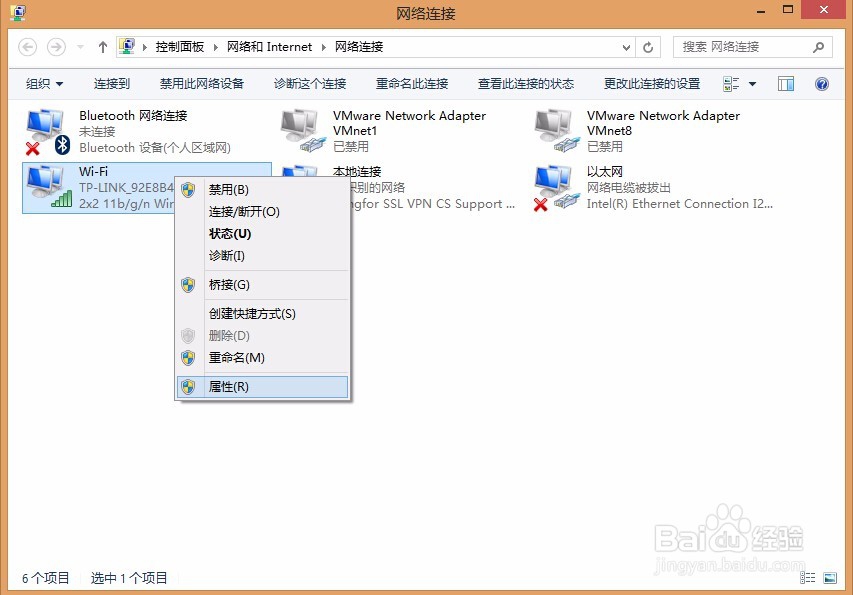
5、这里我们以设置‘Wi-Fi连接’为例,选中右击,选择属性点击进入。
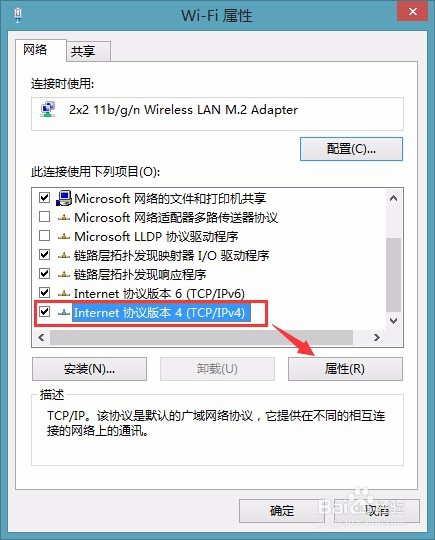
6、在这里我们能看到很多‘Wi-Fi连接’所用到的一些底层协议的配置,这里我们往下拉到最后,选择Internet协议版本4(目前正在使用中的即为4),双击或者选中点击下方的属性。
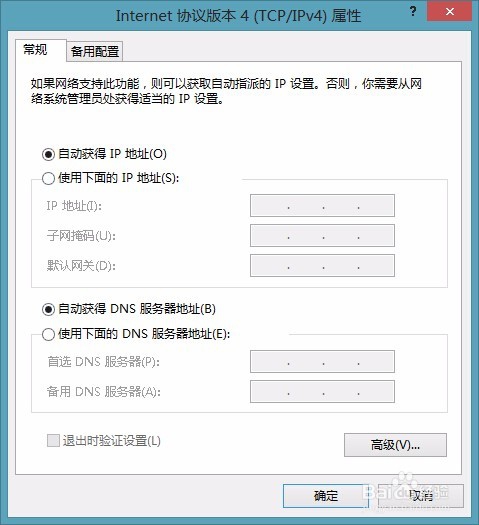
7、在这里我们就可以设置本机的IP以及DNS服务器的地址了。
一般专网需要设定固定的IP地址以及固定的DNS地址。
Wlan等移动网络则设置为自动获取IP即可。
如果担心网络不稳定,也可根据自己局域网的需要配置固定的局域网IP。
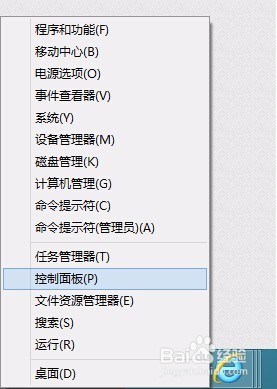
1、win8没有想win7或者win8.1以上win版本的开始菜单,这里可以将鼠标移动到屏幕左下角,右击鼠标,即可弹出自己需要的菜单,然后选择控制面板->网络和共享中心,接下来的步骤可参考上述方式。
阅读量:26
阅读量:95
阅读量:90
阅读量:26
阅读量:64