#好久不见#PS里如何添加纯色图层
1、首先用PS打开一个需要添加纯色图层的图片,如下图所示。
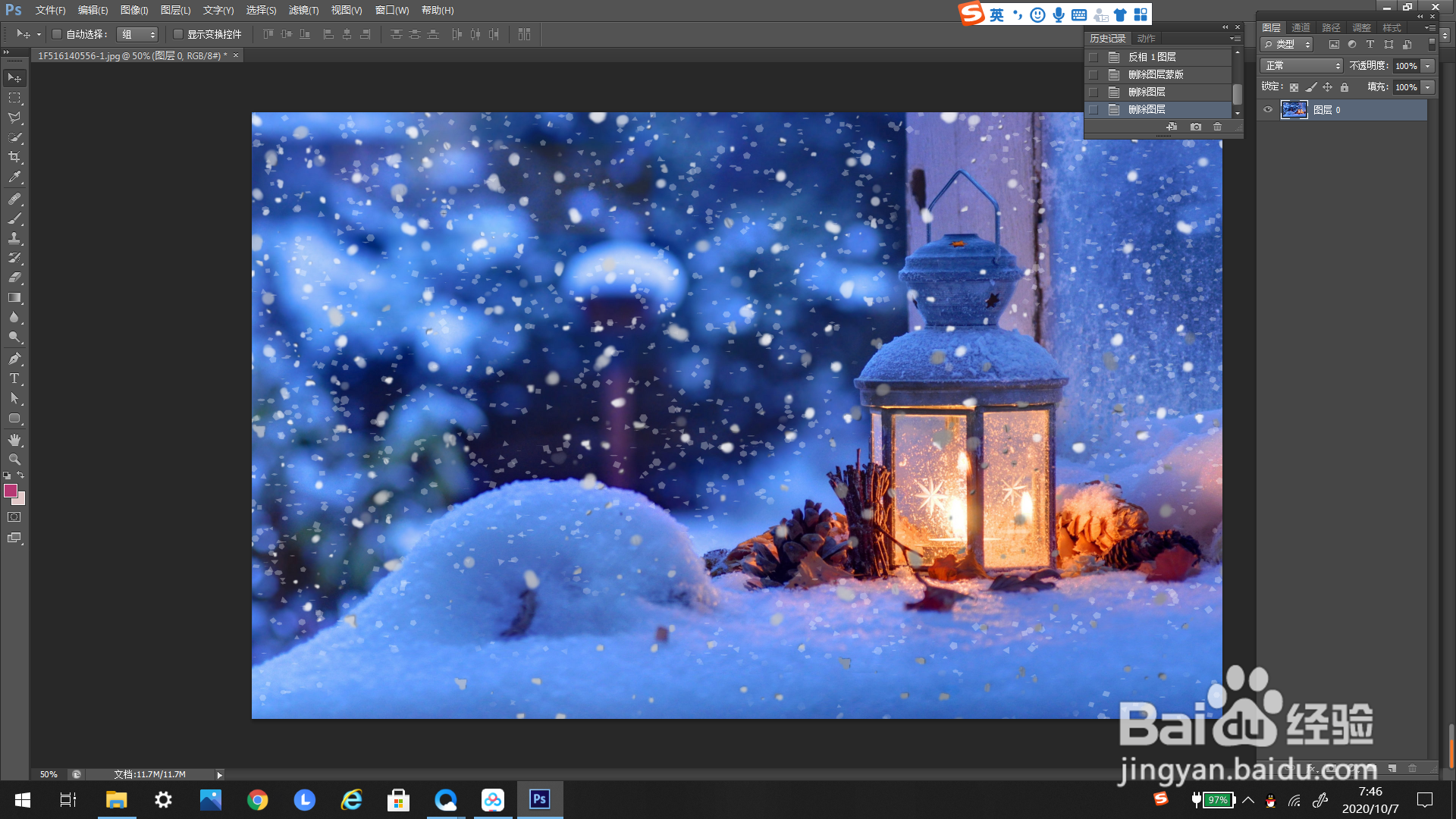
2、此时我们看向右边的图层编辑窗口。
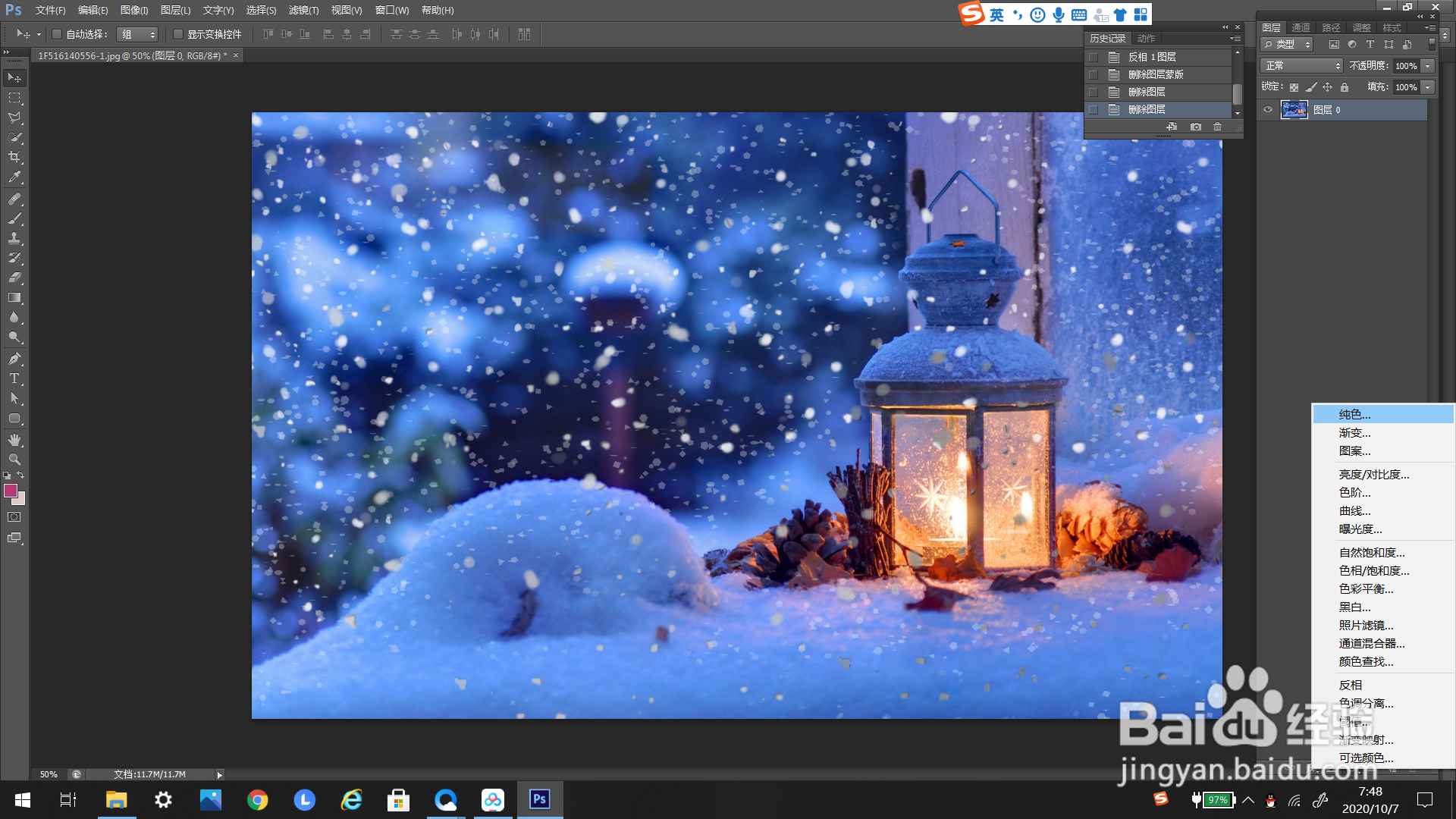
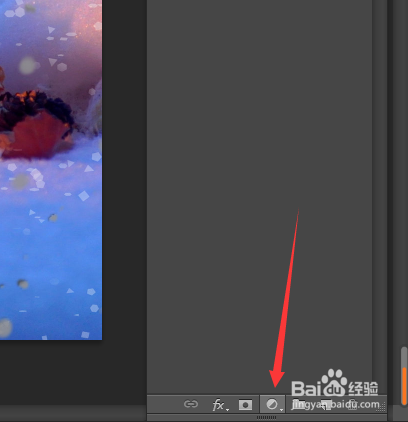
3、找到并点击图层编辑窗口下方的添加调整图层标志。
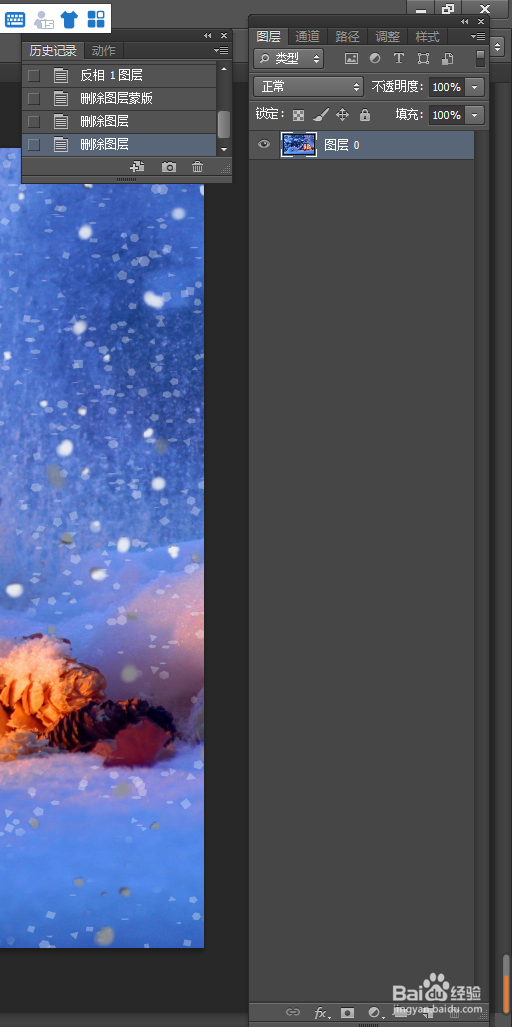
4、点击这个标志后,上方会弹出上选框。
5、我们在弹出的上选框中找出“纯色”,点击。
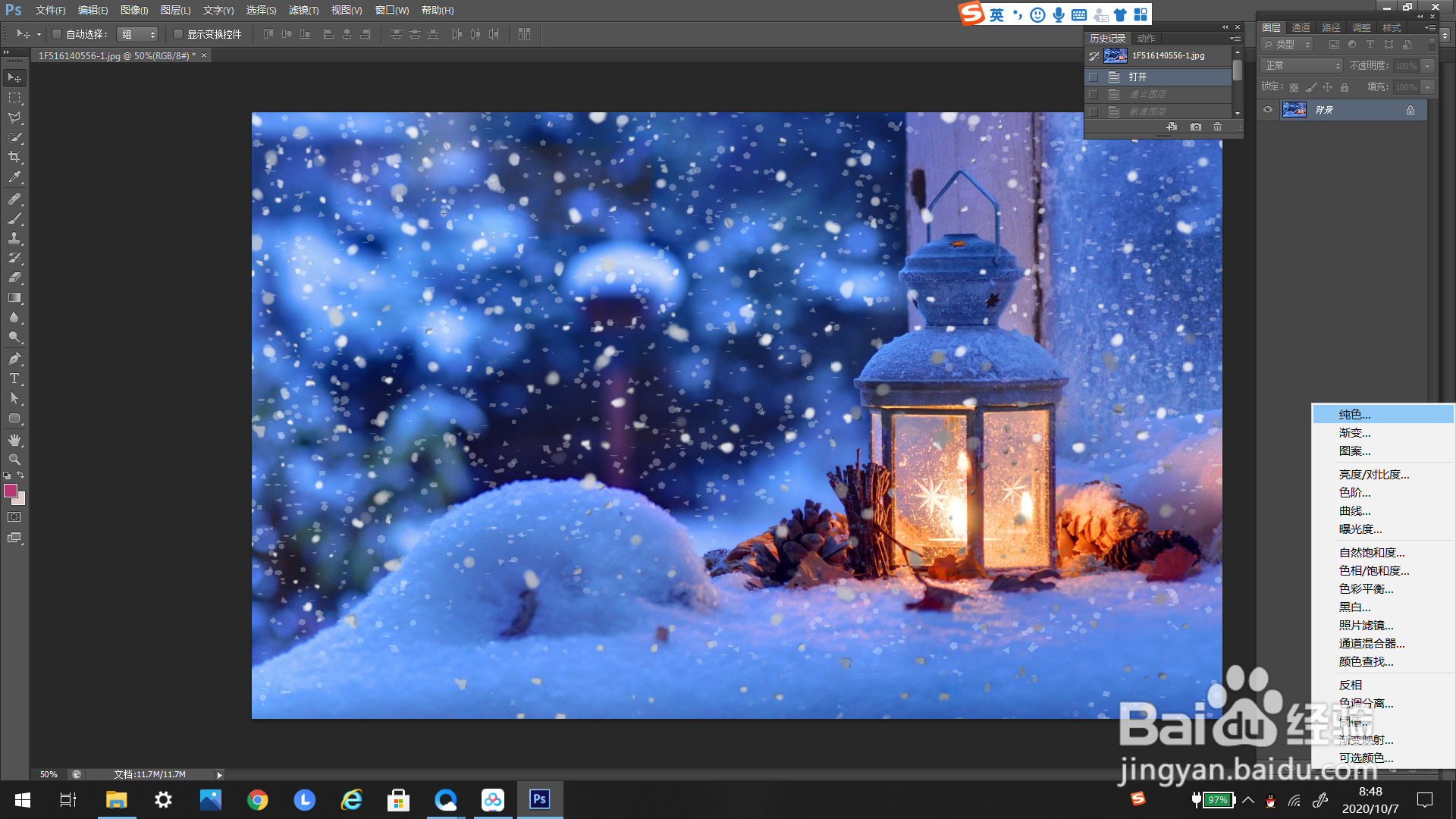
6、点击一下,弹出纯色编辑框,调节我们需要的颜色。
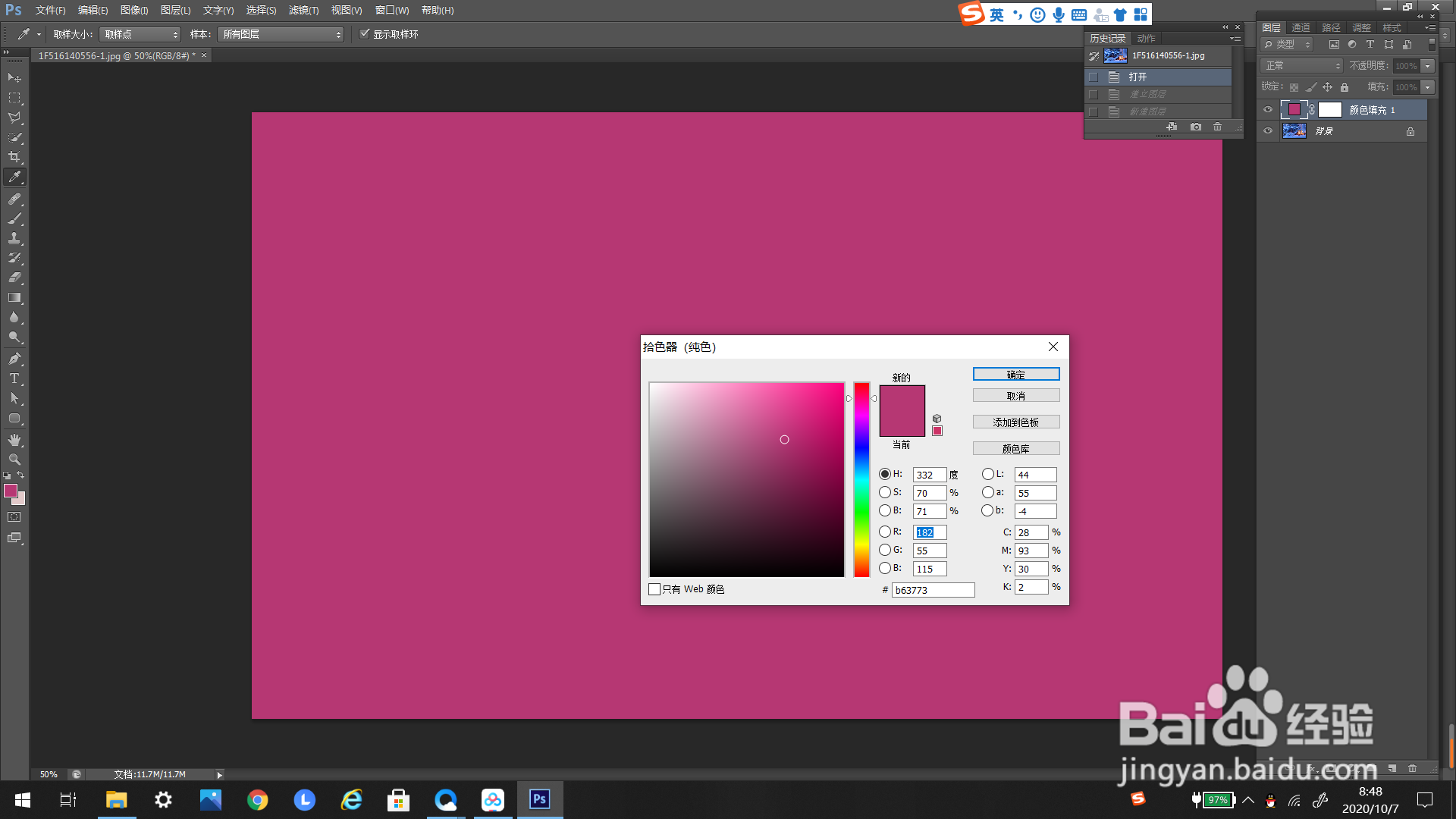
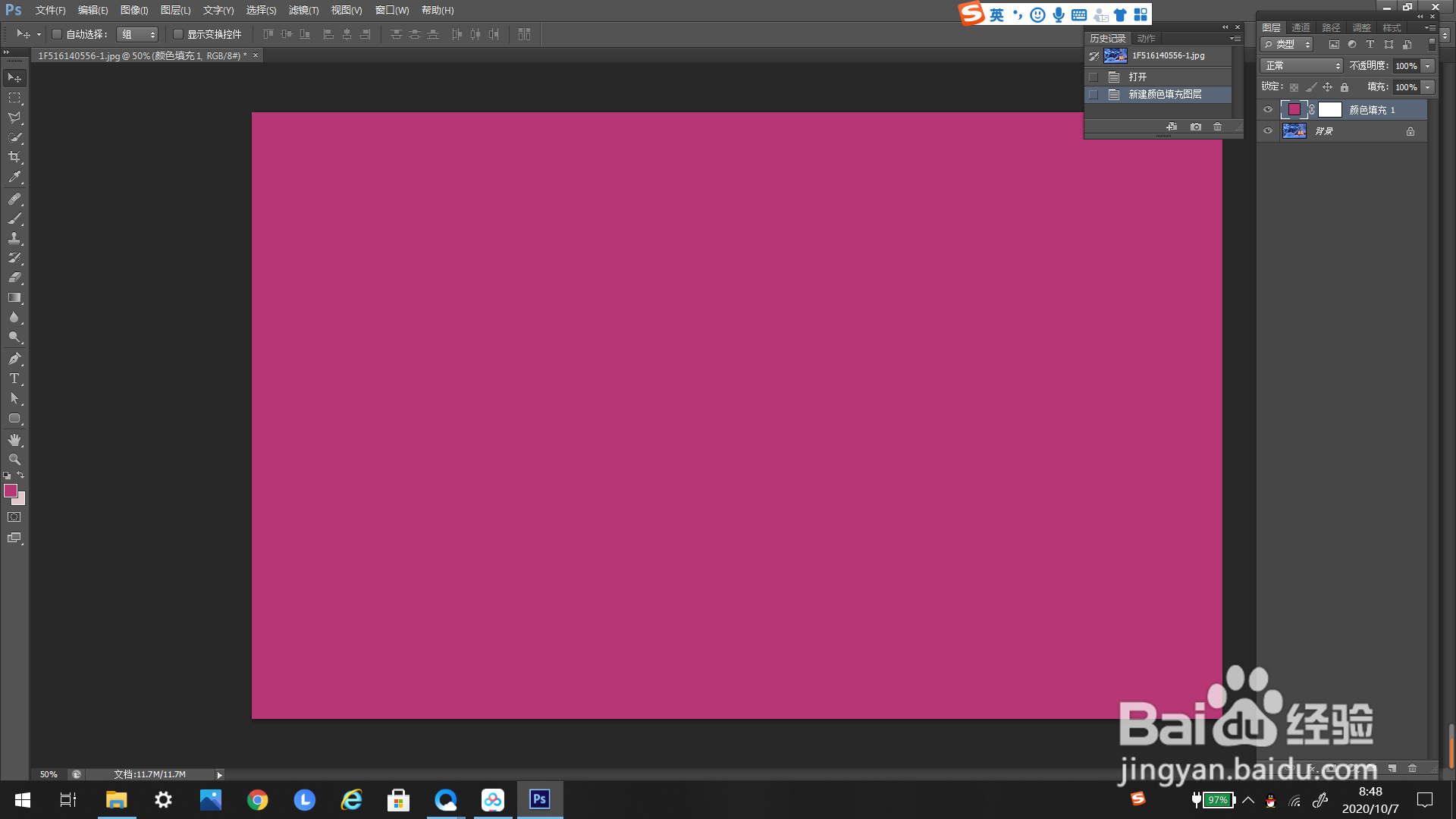
7、调整好颜色后点击确定,就可以看到纯色图层被添加好了。
阅读量:21
阅读量:45
阅读量:51
阅读量:185
阅读量:58
1、首先用PS打开一个需要添加纯色图层的图片,如下图所示。
2、此时我们看向右边的图层编辑窗口。
3、找到并点击图层编辑窗口下方的添加调整图层标志。
4、点击这个标志后,上方会弹出上选框。
5、我们在弹出的上选框中找出“纯色”,点击。
6、点击一下,弹出纯色编辑框,调节我们需要的颜色。
7、调整好颜色后点击确定,就可以看到纯色图层被添加好了。