#好久不见#PS里添加“亮度/对比度”的调整图层
1、首先打开一个PS文档。

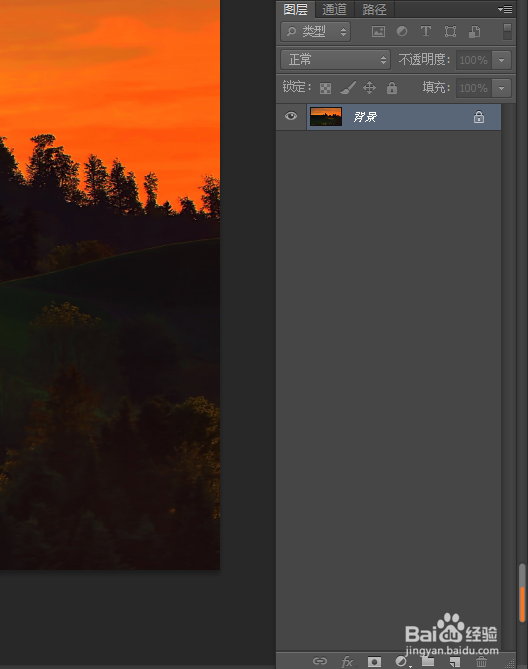
2、找到右边图层窗口,一般放在窗口右边。
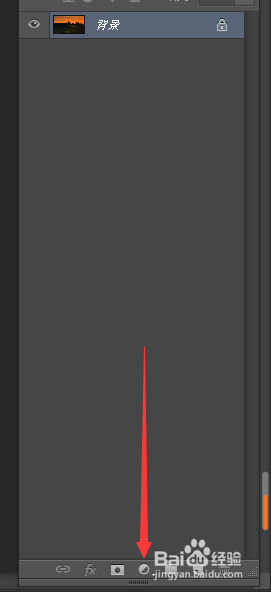
3、找到并点击图层窗口下方的添加调整图层标志。
4、点击这个标志,其上方会弹出上选框。
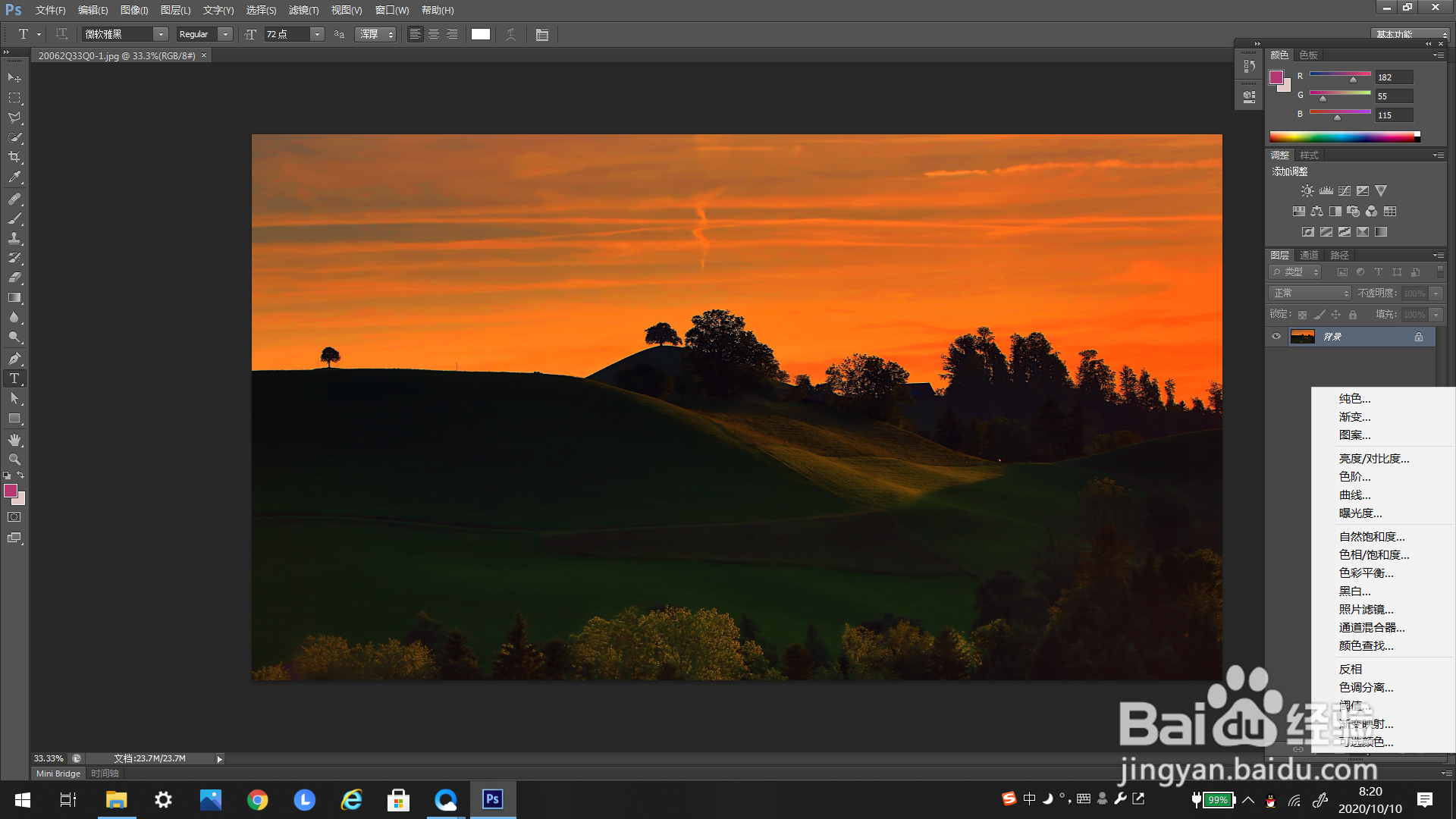
5、我们在弹出的上选框中找出“亮度/对比度”,点击一下。
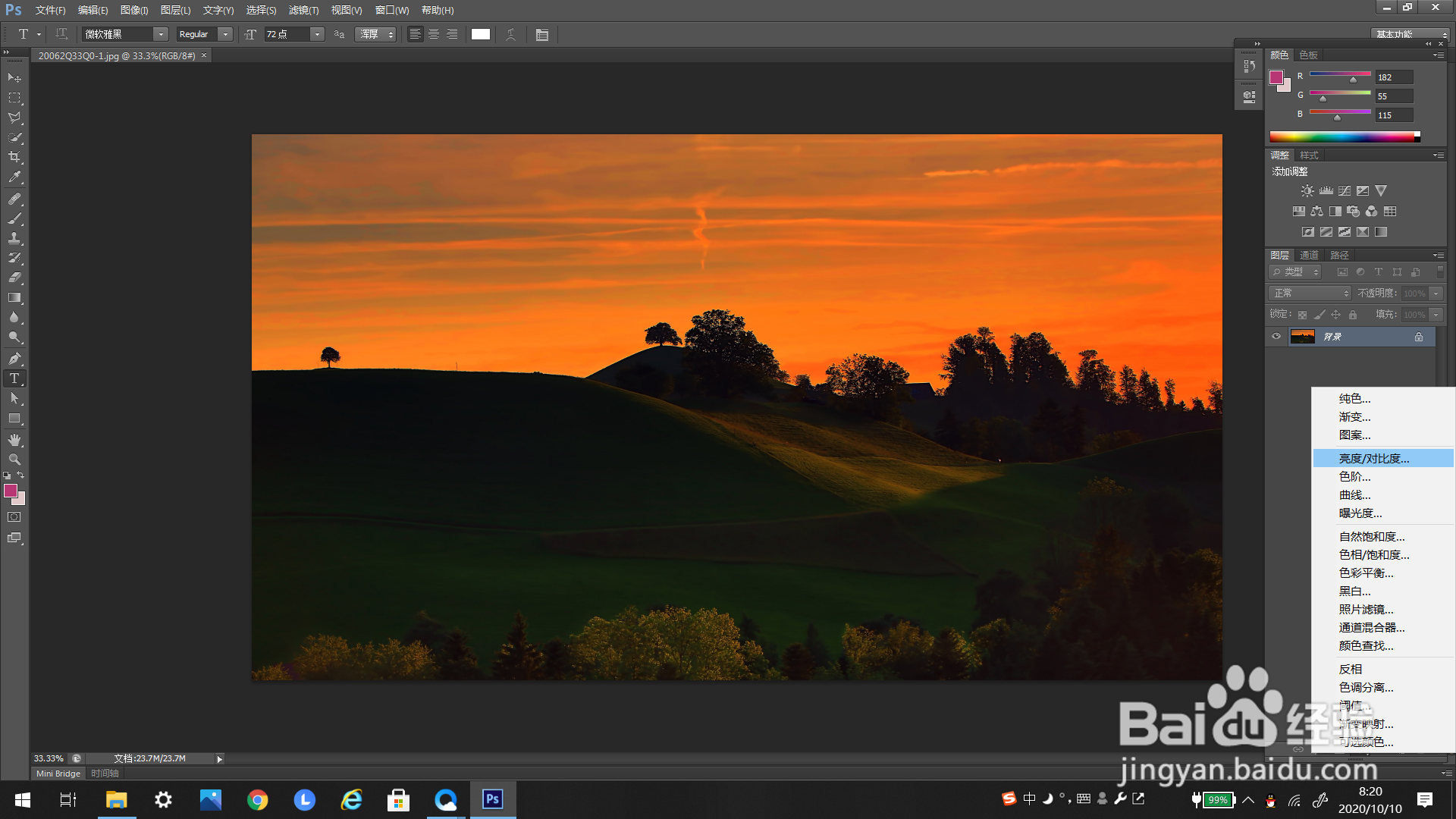
6、弹出“亮度/对比度”的编辑框,我们可以修改编辑框里的参数。
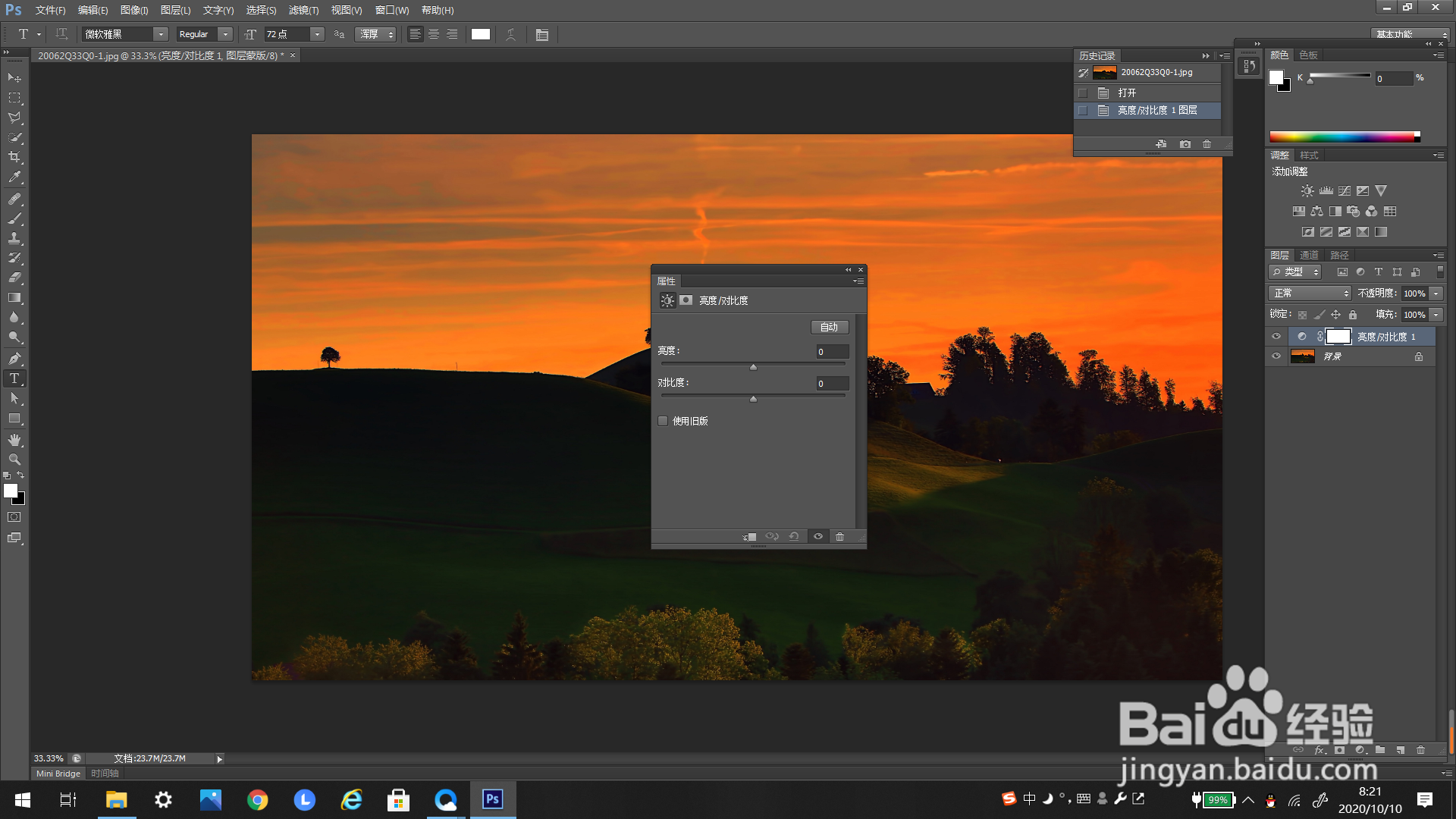
7、如下图所示,我们调整了亮度的参数。
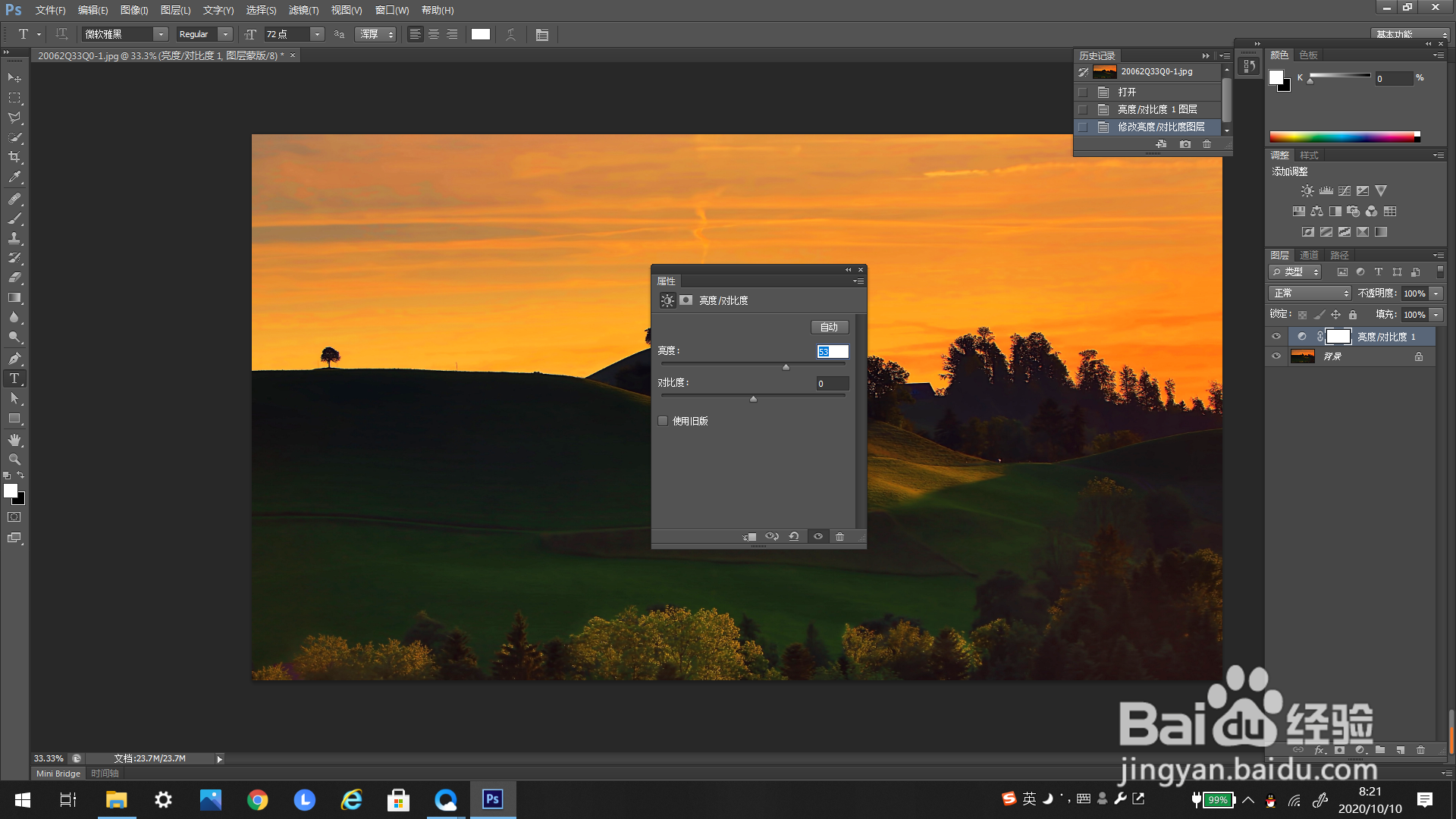
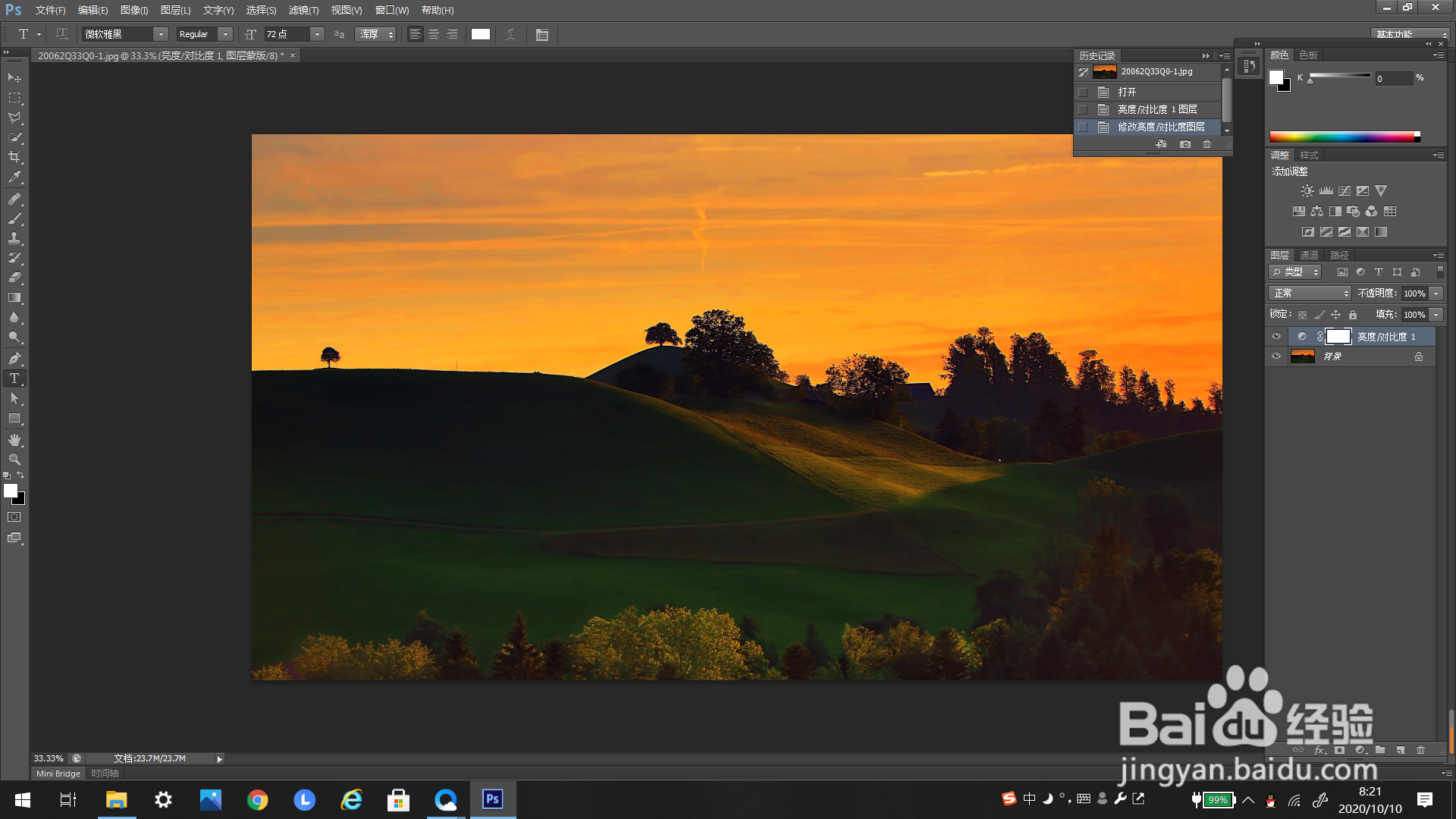
8、最后图片就被提亮了。
阅读量:173
阅读量:62
阅读量:172
阅读量:71
阅读量:21
1、首先打开一个PS文档。
2、找到右边图层窗口,一般放在窗口右边。
3、找到并点击图层窗口下方的添加调整图层标志。
4、点击这个标志,其上方会弹出上选框。
5、我们在弹出的上选框中找出“亮度/对比度”,点击一下。
6、弹出“亮度/对比度”的编辑框,我们可以修改编辑框里的参数。
7、如下图所示,我们调整了亮度的参数。
8、最后图片就被提亮了。