win8中百度公共DNS怎么设置
1、将鼠标移到桌面右下角的任务栏上的网络图标上,单击右键选择“打开网络和共享中心”。

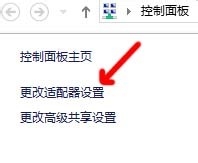
2、选择左侧的“更改适配器设置”。
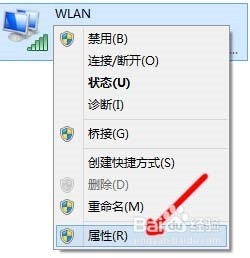
3、选中连接网络的WLAN,单击右键选择快捷菜单上的“属性”。
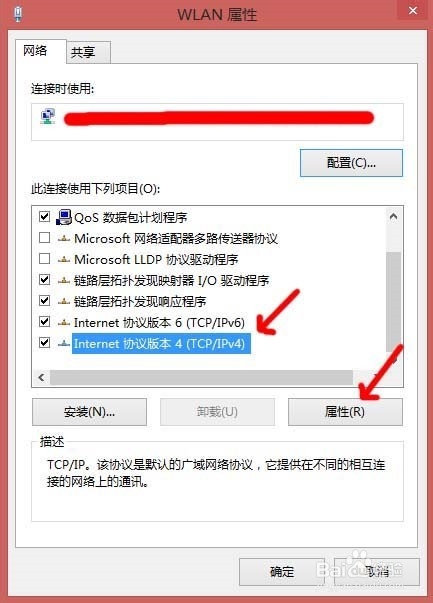
4、在弹出的属性对话框中,选择“网络”选项卡。在“此连接使用下列项目”中选择“Internet 协议版本 4(TCP/IPv4)”,然后单击“属性”。
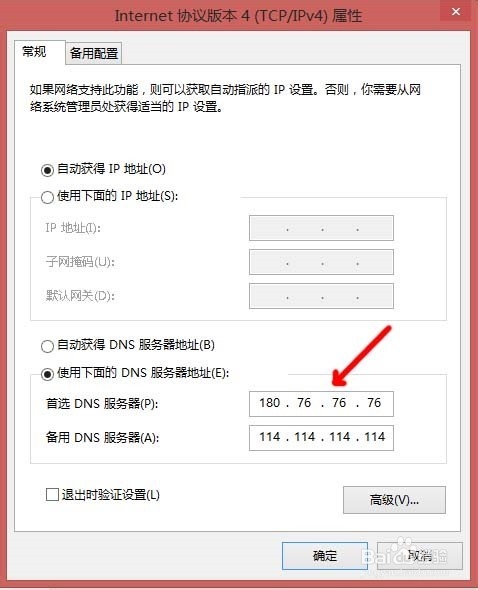
5、单击“常规”选项卡,选择“使用下面的DNS服务器地址”,在“首选DNS服务器”和“备用DNS服务器”中分别输入“180.76.76.76”、“114.114.114.114”,点击“确定”,重启一下计算机即可。
阅读量:47
阅读量:109
阅读量:163
阅读量:125
阅读量:184